 Skan
Meerdere pagina’s scannen naar één PDF
Scan gewoon door en bewaar pas aan het eind. Open op je iPhone de Bestanden-app, tik op de knop Meer, tik op Scan documenten en scan de eerste pagina. De scanner blijft open, dus leg de volgende pagina onder de camera en scan die ook. Tik pas na de laatste pagina op Gereed en daarna op Bewaar. Alle pagina’s komen in één PDF te staan, in de volgorde waarin je ze hebt gescand. In Notities gaat het precies zo, en op Android in Google Drive ook. Heb je al een los bestand per pagina, dan voeg je die achteraf samen.
Op de iPhone: één scan, meerdere pagina’s
- Open Bestanden, tik op de knop Meer (de drie puntjes) en tik op Scan documenten.
- Houd de eerste pagina in beeld. In de automatische modus wordt de scan vanzelf gemaakt; anders tik je op de sluiterknop, sleep je de hoeken op hun plek en tik je op Behoud scan.
- Tik nog niet op Gereed. Leg de volgende pagina neer en scan die. Zo ga je door tot de laatste.
- Tik na de laatste pagina op Gereed, kies een map en tik op Bewaar.
Meerdere pagina’s, één PDF
Scan pagina één
Bestanden › Meer › Scan documenten.
Scan door
Leg de volgende pagina onder de camera. Nog niet Gereed.
Let op de volgorde
Je pagina’s worden bewaard in de volgorde waarin je scant.
Bewaar één keer
Gereed, map kiezen, Bewaar: één PDF.
Notities gebruikt dezelfde scanner: tik op de bijlageknop (de paperclip) en dan op Scan documenten, en alle pagina’s komen als één scan in de notitie. Apple legt beide manieren uit in Documenten scannen op je iPhone of iPad, en in onze eigen uitleg staat elke stap in Bestanden en Notities, met tips voor een scherpe scan.
Elke pagina al apart gescand? Voeg de bestanden samen
Het is zo gebeurd: je tikte na pagina één al op Gereed, of de scans zijn van verschillende dagen. Opnieuw scannen hoeft niet.
- Zet de scans in Bestanden in dezelfde map.
- Tik op de knop Meer (•••), tik op Selecteer en tik op de bestanden die bij elkaar horen.
- Tik rechtsonder op de knop Meer en tik op Maak pdf aan.
In de map verschijnt een nieuwe PDF met alle pagina’s, en de originelen blijven staan. De Bestanden-app vraagt niet welk bestand vooraan moet, dus open de nieuwe PDF en blader hem door voordat je hem verstuurt. Klopt de volgorde niet, dan lees je in de uitleg van Udfyld over PDF’s samenvoegen op je iPhone wat je eraan kunt doen.
Op een Mac open je beide PDF’s in Voorvertoning, zet je in elk venster de miniaturen aan en sleep je de pagina’s van de ene navigatiekolom naar de andere. Zo staat het in de handleiding voor Voorvertoning van Apple, die er ook bij vermeldt dat Voorvertoning je wijzigingen tussendoor bewaart. Wil je het origineel houden, dupliceer het bestand dan eerst.
Op Android, of met een printer die scant
Android: in de Google Drive-app zit een scanner. Tik op de cameraknop, maak een foto van de eerste pagina, voeg elke volgende pagina toe met de toevoegknop, rond de scan af en bewaar hem als PDF. Google beschrijft de stappen in Documenten scannen met Google Drive.
Een printer of scanner met een documentinvoer: leg de hele stapel in de invoer. Op een Mac scant Fotolader een document van meerdere pagina’s uit de invoer naar één bestand, terwijl pagina’s die je een voor een op de glasplaat legt elk een eigen bestand worden (Gebruikershandleiding Fotolader). De scansoftware verschilt per printermerk; zoek naar de instelling die alle pagina’s in één bestand bewaart. Krijg je toch een bestand per pagina, voeg ze dan samen zoals hierboven.
Voordat je een lange scan verstuurt
- Scan in leesvolgorde. Bij een dubbelzijdig contract is dat voorkant, achterkant, voorkant, achterkant, zodat de ontvanger niet hoeft te puzzelen.
- Haal het nietje eruit. Een pagina die bij de hoek is omgevouwen, bedekt de eerste woorden van elke regel.
- Blader de PDF één keer door voordat hij de deur uit gaat. Een ontbrekende pagina 4 scan je vandaag zo bij; volgende week, als de verhuurder ernaar vraagt, is het gedoe.
- Geef het bestand een naam waar de ontvanger iets aan heeft, zoals ‘Huurcontract Lindelaan 2026, getekend’ in plaats van ‘Gescand document’.
Volgorde aanpassen of een pagina weghalen: daar helpt Skan bij
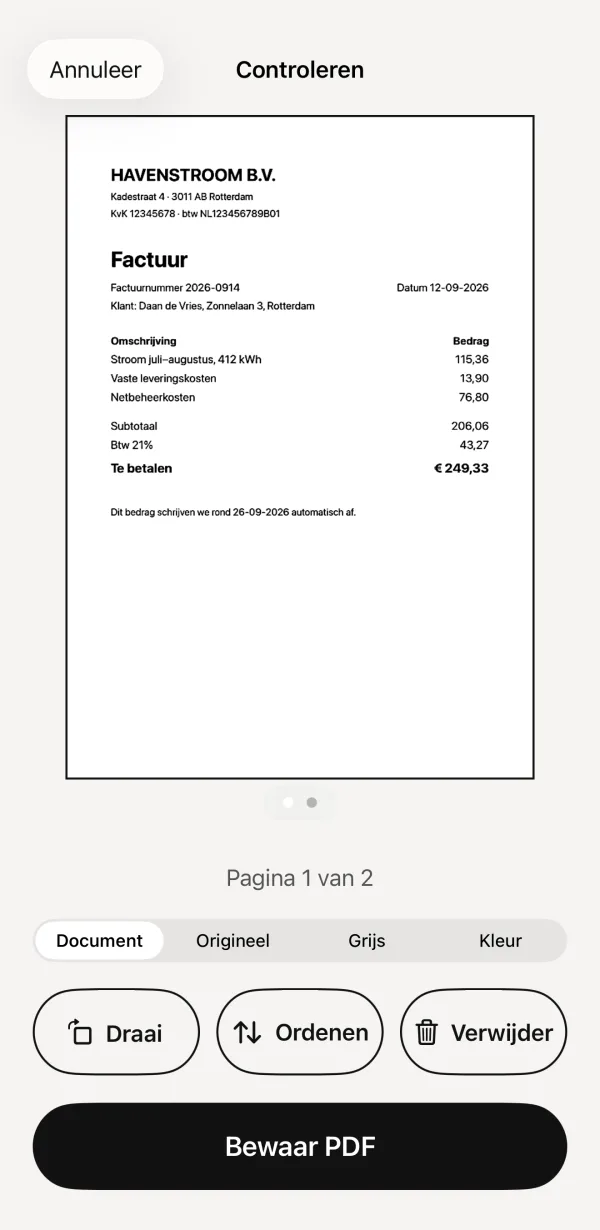
De scanner van de iPhone is prima, tot pagina 3 scheef staat of de pagina’s door elkaar zitten. Voor dat soort papierwerk heb ik Skan gemaakt. Skan gebruikt dezelfde camera, en voordat er iets wordt bewaard, zie je in het scherm Controleren alle pagina’s:
- Met Ordenen sleep je de pagina’s in de goede volgorde, met Verwijder haal je er een weg, en Draai zet een pagina recht die op zijn kant is gescand.
- De teller onder de pagina, ‘Pagina 1 van 2’, laat zien dat er niets ontbreekt.
- Bewaar PDF maakt van alle pagina’s één PDF met tekst die je kunt doorzoeken en kopiëren.
 1Elke pagina geteld2Orden voordat je bewaart
 3Twee pagina’s, één document
- Elke pagina geteld
- Orden voordat je bewaart
- Twee pagina’s, één document
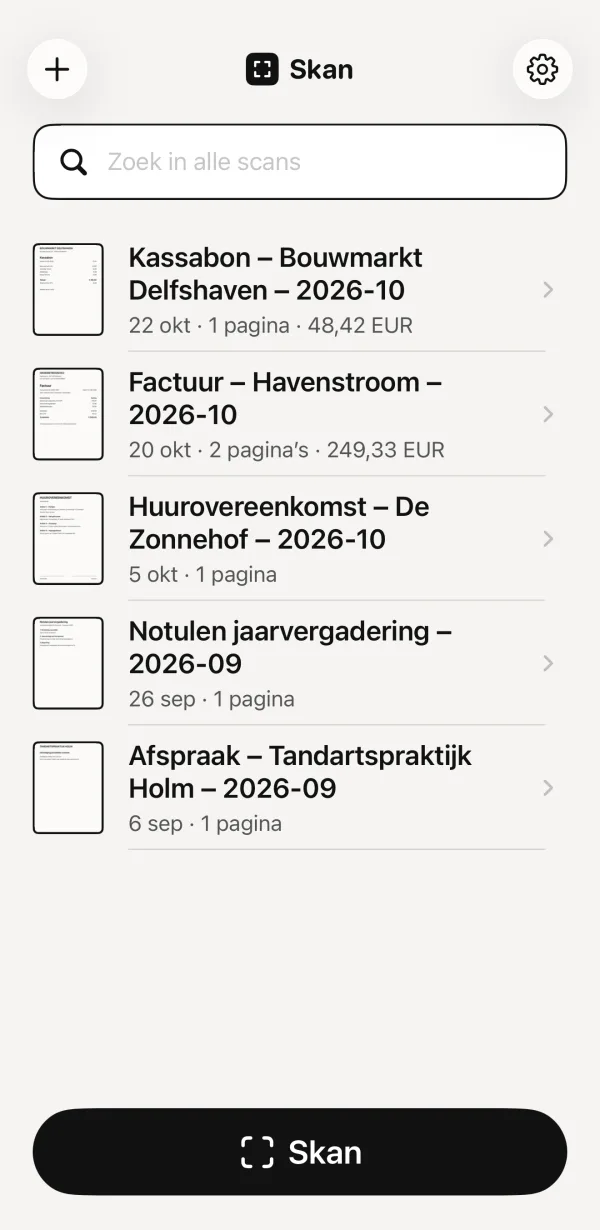
Pagina’s die je al hebt, kunnen er ook bij: tik op + en dan op Importeer uit Foto’s of Importeer uit Bestanden, kies meerdere foto’s of PDF’s, en ze worden als één document geopend in hetzelfde scherm.
Skan kost eenmalig € 1,99. De app werkt zonder internet en je hebt geen account nodig, dus de scans blijven op je iPhone.