 Skan
Slik skanner du flere sider til én PDF
Skann alle sidene før du lagrer. På iPhone åpner du Filer-appen, trykker på Mer-knappen og så på Skann dokumenter, og tar den første siden. Skanneren blir stående åpen, så legg neste side under kameraet og ta den også. Vent med Ferdig til etter den siste siden, og trykk så på Lagre. Alle sidene havner i én PDF, i den rekkefølgen du skannet dem. Notater virker på samme måte, og det gjør Google Disk på Android også. Har du allerede én fil per side, kan du slå dem sammen etterpå.
På iPhone: én skanning, mange sider
- Åpne Filer, trykk på Mer-knappen (de tre prikkene) og så på Skann dokumenter.
- Hold den første siden foran kameraet. I automatisk modus tas bildet av seg selv; ellers trykker du på utløserknappen, drar i hjørnene til de passer, og trykker på Behold skannet fil.
- Ikke trykk på Ferdig ennå. Legg fram neste side og ta den, og fortsett slik til alle sidene er med.
- Etter den siste siden trykker du på Ferdig, velger en mappe og trykker på Lagre.
Flere sider, én PDF
Skann første side
Filer › Mer › Skann dokumenter.
Fortsett
Legg neste side under kameraet. Vent med Ferdig.
Pass på rekkefølgen
Sidene lagres i den rekkefølgen du skanner dem.
Lagre én gang
Ferdig, velg en mappe, Lagre: én PDF.
Notater har den samme skanneren: trykk på Vedlegg-knappen (bindersen) og deretter på Skann dokumenter, så blir alle sidene liggende som én skanning i notatet. Apple beskriver begge deler i Slik skanner du dokumenter på iPhone eller iPad, og vår egen guide går gjennom alle stegene i Filer og Notater, med tips til en skarp skanning.
Har du skannet sidene hver for seg? Slå sammen filene
Det skjer: du trykket på Ferdig etter første side, eller skanningene er fra forskjellige dager. Du trenger ikke å skanne på nytt.
- Legg skanningene i samme mappe i Filer.
- Trykk på Mer-knappen (•••), trykk på Velg, og marker filene som hører sammen.
- Trykk på Mer-knappen nederst til høyre, og trykk på Opprett PDF.
I mappen dukker det opp en ny PDF med alle sidene, og originalene blir liggende. Filer spør ikke hvilken fil som skal komme først, så åpne den nye PDF-en og bla gjennom den før du sender den. Udfyld har en guide om å slå sammen PDF-filer på iPhone, som viser hva du gjør når rekkefølgen blir feil.
På en Mac åpner du begge PDF-ene i Forhåndsvisning, viser miniatyrbildene i begge vinduene og drar sidene fra det ene sidepanelet over i det andre. Det står i Apples brukerveiledning for Forhåndsvisning, som også advarer om at Forhåndsvisning lagrer underveis. Lag en kopi av filen først hvis du vil ta vare på originalen.
På Android, eller med en skriver som kan skanne
Android: Google Disk-appen har en skanner. Trykk på kameraknappen, ta bilde av den første siden, og trykk på knappen som legger til en side, én gang for hver side som gjenstår. Avslutt og lagre det hele som PDF. Google forklarer stegene i sin veiledning om å skanne dokumenter med Google Disk.
Skriver eller skanner med dokumentmater: legg hele bunken i materen. På en Mac skanner Bildeoverføring et dokument på flere sider fra materen til én enkelt fil, mens sider du legger på glassplaten én om gangen, blir til hver sin fil (Brukerveiledning for Bildeoverføring). Skanneprogrammene fra skriverprodusentene er forskjellige, så se etter innstillingen som lagrer alle sidene i én fil. Ender du likevel opp med én fil per side, slår du dem sammen som beskrevet over.
Før du sender en lang skanning
- Skann i leserekkefølge. En tosidig kontrakt tar du altså forside, bakside, forside, bakside, så ingen må pusle sammen sidene.
- Ta ut stiften. Et hjørne som er brettet over, skjuler de første ordene på hver linje.
- Bla gjennom PDF-en én gang før du sender den fra deg. Mangler side 4, er det fort gjort å rette opp i dag og plagsomt neste uke, når utleieren spør etter den.
- Gi filen et navn mottakeren forstår, for eksempel «Leiekontrakt Solsikkeveien 2026, signert» i stedet for «Skannet dokument».
Bytt rekkefølge eller fjern en side: her hjelper Skan
Skanneren i iPhone klarer seg fint helt til side 3 blir skjev eller sidene kommer i feil rekkefølge. Det var den typen papirarbeid jeg laget Skan for. Den bruker det samme kameraet, og før noe lagres, får du se gjennom alle sidene på én skjerm:
- Med Sorter drar du sidene i riktig rekkefølge, Slett fjerner en side, og Roter snur en som kom inn på tvers.
- Telleren under siden, «Side 1 av 2», viser at ingenting mangler.
- Lagre PDF lager én PDF av alle sidene, med tekst du kan søke i og kopiere.
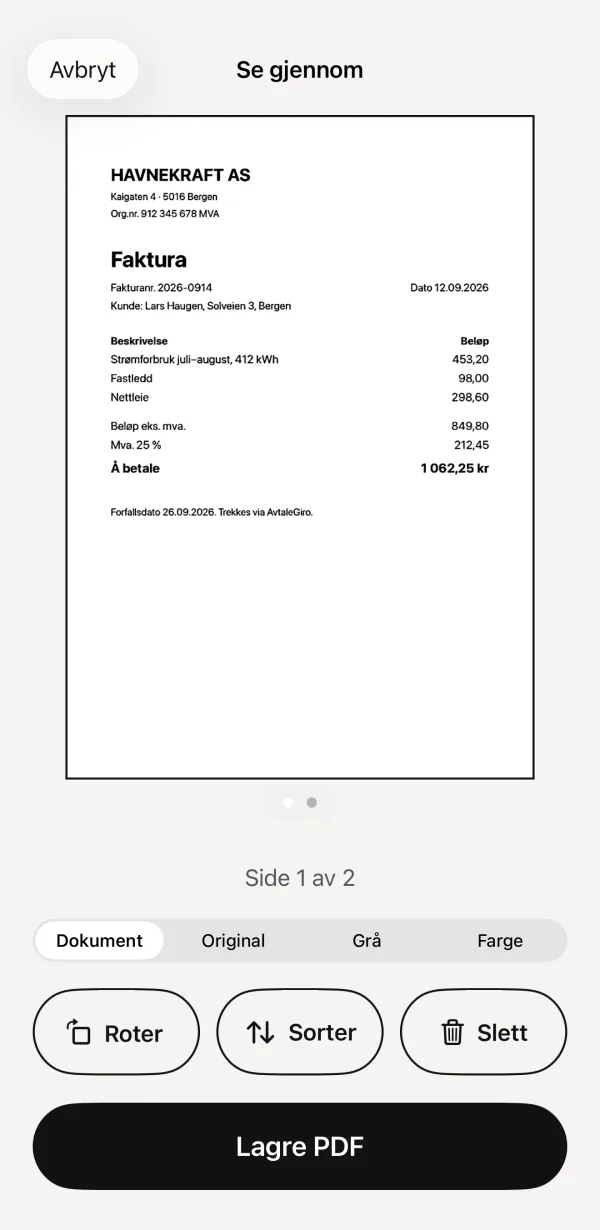 1Alle sidene er talt2Sorter før du lagrer
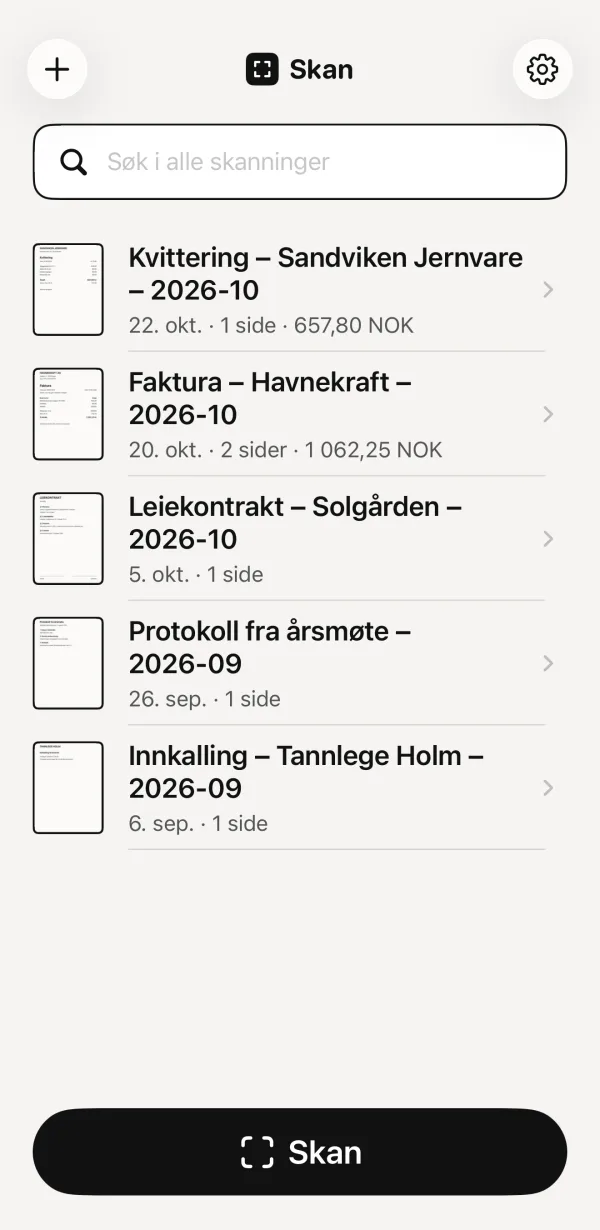 3To sider, ett dokument
- Alle sidene er talt
- Sorter før du lagrer
- To sider, ett dokument
Sider du har fra før, kan også bli med: trykk på + og så på Importer fra Bilder eller Importer fra Filer, velg flere bilder eller PDF-er, så åpnes de som ett dokument på den samme skjermen.
Skan koster 29 kr, én gang. Den virker uten internett og har ingen konto, så skanningene blir på iPhonen din.