 Skan
Cómo escanear varias páginas en un solo PDF
Sigue escaneando antes de guardar. En el iPhone, abre la app Archivos, toca el botón Más, luego Escanear documentos y captura la primera página. El escáner se queda abierto, así que pon la siguiente página bajo la cámara y captúrala también. Toca OK solo después de la última y luego Guardar. Todas las páginas acaban en un único PDF, en el orden en que las escaneaste. En Notas se hace igual, y en Android con Google Drive. Si ya tienes un archivo por página, puedes unirlos después.
En el iPhone: un escaneo, muchas páginas
- Abre Archivos, toca el botón Más (los tres puntos) y luego Escanear documentos.
- Coloca la primera página frente a la cámara. En modo Automático se captura sola; si no, toca el obturador, arrastra las esquinas para ajustarla y toca Conservar archivo escaneado.
- No toques OK todavía. Cambia la hoja por la siguiente y captúrala. Haz lo mismo con cada página.
- Después de la última, toca OK, elige una carpeta y toca Guardar.
Varias páginas, un solo PDF
Escanea la página 1
Archivos › Más › Escanear documentos.
Sigue escaneando
Pon la siguiente página bajo la cámara. Aún no toques OK.
Ojo con el orden
Las páginas se guardan en el orden en que las escaneas.
Guarda una sola vez
OK, elige una carpeta, Guardar: un solo PDF.
En Notas el escáner es el mismo: toca el botón de archivo adjunto (el clip), luego Escanear documentos, y todas las páginas quedan como un solo escaneo dentro de la nota. Apple explica las dos formas en Cómo escanear documentos en tu iPhone o iPad, y nuestra guía repasa todos los pasos en Archivos y Notas, con trucos para que el escaneo salga nítido.
¿Ya escaneaste cada página por separado? Une los archivos
Le pasa a cualquiera: tocaste OK después de la primera página, o los escaneos son de días distintos. No hace falta escanear otra vez.
- En Archivos, pon los escaneos en la misma carpeta.
- Toca el botón Más (•••), toca Seleccionar y marca los archivos que van juntos.
- Toca el botón Más de la esquina inferior derecha y luego Crear PDF.
En la carpeta aparece un PDF nuevo con todas las páginas, y los originales siguen donde estaban. Archivos no pregunta qué archivo va primero, así que abre el PDF nuevo y hojéalo antes de enviarlo. La guía de Udfyld para unir archivos PDF en el iPhone cuenta qué hacer cuando el orden sale mal.
En un Mac, abre los dos PDF en Vista Previa, muestra las miniaturas de las páginas en cada ventana y arrastra las páginas de una barra lateral a la otra. Lo explica el manual de Vista Previa de Apple, que además avisa de que Vista Previa va guardando los cambios sobre la marcha: duplica antes el archivo si quieres conservar el original.
En Android, o con una impresora que escanea
Android: la app Google Drive trae un escáner. Toca el botón de la cámara, haz una foto de la primera página, toca el botón de añadir página por cada una de las siguientes, termina y guárdalo como PDF. Google detalla los pasos en su ayuda para escanear documentos con Google Drive.
Una impresora o un escáner con alimentador de documentos: pon todo el taco de hojas en el alimentador. En un Mac, Captura de Imagen escanea un documento de varias páginas desde el alimentador en un único archivo, mientras que las hojas puestas de una en una sobre el cristal salen cada una en su propio archivo (Manual de uso de Captura de Imagen). El programa de escaneo cambia según el fabricante de la impresora; busca el ajuste que guarda todas las páginas en un mismo archivo. Y si aun así terminas con un archivo por página, únelos como se explica más arriba.
Antes de enviar un escaneo largo
- Escanea en el orden de lectura. En un contrato impreso a doble cara eso es anverso, reverso, anverso, reverso, y así nadie tiene que recomponer el rompecabezas.
- Quita la grapa. Una esquina doblada tapa las primeras palabras de cada línea.
- Hojea el PDF una vez antes de mandarlo. Que falte la página 4 hoy se arregla en un minuto; la semana que viene, cuando te la pida el casero, ya es otro cantar.
- Ponle al archivo un nombre que entienda quien lo recibe, como «Contrato alquiler Calle Mayor 2026, firmado», en lugar de «Documento escaneado».
Cambiar el orden o quitar una página: aquí ayuda Skan
El escáner del iPhone va bien hasta que la página 3 sale torcida o las hojas quedan desordenadas. Hice Skan para ese tipo de papeleo. Usa la misma cámara y, antes de guardar nada, te enseña una pantalla de revisión con todas las páginas:
- Reordenar para arrastrar las páginas a su sitio, Eliminar para quitar una, Girar para enderezar la que salió de lado.
- El contador de debajo de la página, «Página 1 de 2», te confirma que no falta ninguna.
- Guardar PDF hace un único PDF con todas las páginas, en el que puedes buscar y copiar texto.
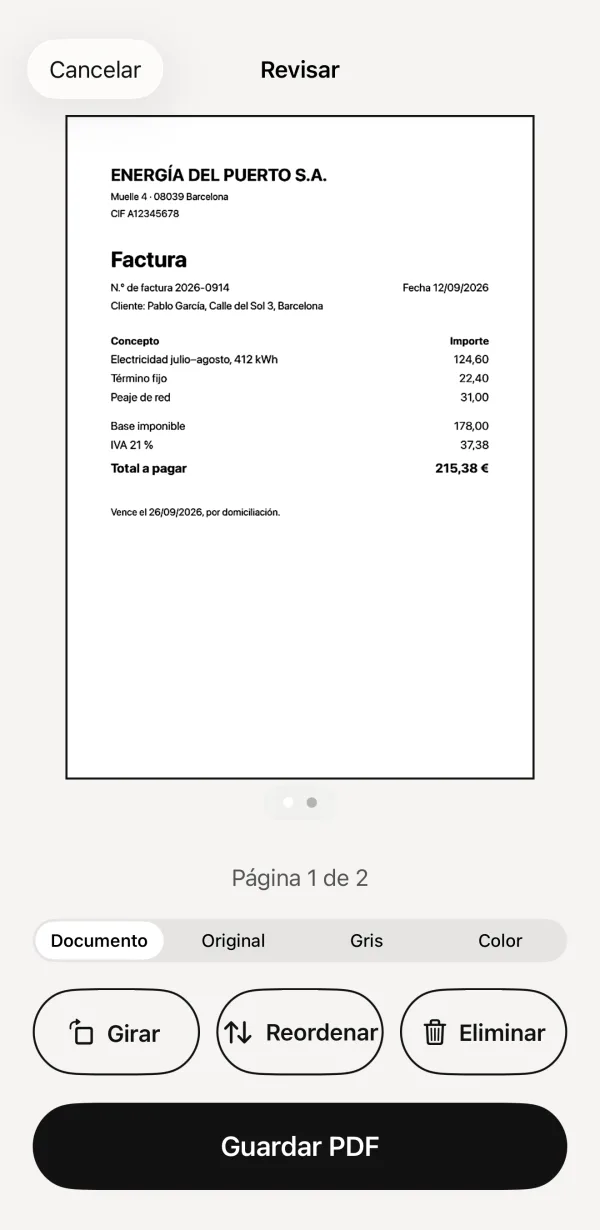 1Todas las páginas, contadas2Reordena antes de guardar
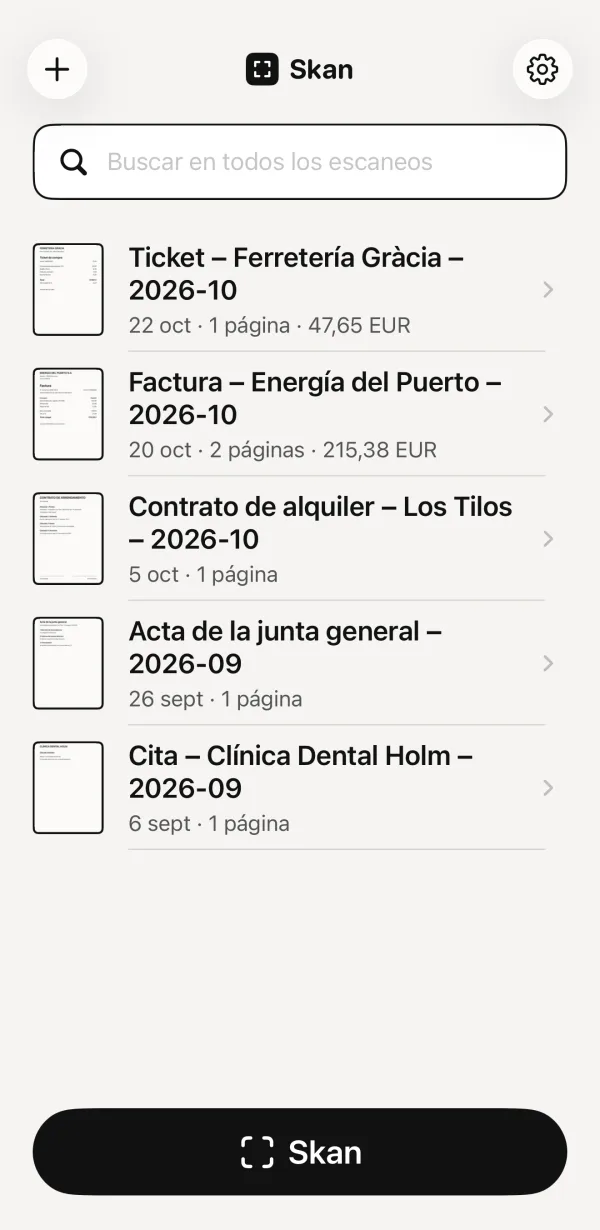 3Dos páginas, un documento
- Todas las páginas, contadas
- Reordena antes de guardar
- Dos páginas, un documento
También puedes añadir páginas que ya tengas: toca +, luego Importar desde Fotos o Importar desde Archivos, elige varias fotos o PDF, y se abren como un solo documento en la misma pantalla de revisión.
Skan cuesta 1,99 € y se paga una sola vez. Funciona sin conexión a internet y sin crear una cuenta, así que los escaneos se quedan en tu iPhone.