 Skan
Mehrere Seiten in ein PDF scannen
Scanne einfach weiter, bevor du sicherst. Öffne auf dem iPhone die Dateien-App, tippe auf die Mehr-Taste und auf „Dokumente scannen“ und nimm die erste Seite auf. Der Scanner bleibt offen: Leg die nächste Seite unter die Kamera und nimm sie ebenfalls auf. Erst nach der letzten Seite tippst du auf „Fertig“ und dann auf „Sichern“. Alle Seiten landen in einem PDF, in der Reihenfolge, in der du sie gescannt hast. In Notizen geht es genauso, auf Android mit Google Drive. Und wenn du schon für jede Seite eine eigene Datei hast, fügst du die Dateien nachträglich zusammen.
Auf dem iPhone: ein Scan, viele Seiten
- Öffne Dateien, tippe auf die Mehr-Taste (die drei Punkte) und auf Dokumente scannen.
- Halte die erste Seite vor die Kamera. Im Modus „Automatisch“ wird sie von selbst aufgenommen; sonst tippst du auf den Auslöser, ziehst die Ecken zurecht und tippst auf Scan behalten.
- Jetzt noch nicht auf „Fertig“ tippen. Leg die nächste Seite hin und nimm sie auf, und so weiter bis zur letzten.
- Nach der letzten Seite tippst du auf Fertig, wählst einen Ordner und tippst auf Sichern.
Mehrere Seiten, ein PDF
Seite eins scannen
Dateien › Mehr › Dokumente scannen.
Weiterscannen
Nächste Seite unter die Kamera. Noch nicht „Fertig“.
Reihenfolge beachten
Gesichert wird in der Reihenfolge, in der du scannst.
Einmal sichern
Fertig, Ordner wählen, Sichern: ein PDF.
In Notizen steckt derselbe Scanner: Tippe auf die Anhang-Taste (die Büroklammer) und auf Dokumente scannen, dann liegen alle Seiten als ein Scan in der Notiz. Apple beschreibt beide Wege in Dokumente auf einem iPhone oder iPad scannen, und unsere eigene Anleitung geht alle Schritte in Dateien und Notizen durch, samt Tipps für scharfe Scans.
Jede Seite einzeln gescannt? Dateien zusammenfügen
Das passiert schnell: nach Seite eins auf „Fertig“ getippt, oder die Scans stammen von verschiedenen Tagen. Neu scannen musst du deshalb nicht.
- Leg die Scans in Dateien in denselben Ordner.
- Tippe auf die Mehr-Taste (•••), dann auf Auswählen, und tippe die Dateien an, die zusammengehören.
- Tippe unten rechts auf die Mehr-Taste und auf PDF erstellen.
Im Ordner liegt danach ein neues PDF mit allen Seiten, die Originale bleiben, wo sie sind. Die Dateien-App fragt nicht, welche Datei vorn stehen soll. Öffne das neue PDF also und blättere es durch, bevor du es verschickst. Was du tun kannst, wenn die Reihenfolge nicht stimmt, zeigt die Udfyld-Anleitung zum Zusammenfügen von PDF-Dateien auf dem iPhone.
Auf dem Mac öffnest du beide PDFs in Vorschau, blendest in jedem Fenster die Miniaturen ein und ziehst die Seiten von der einen Seitenleiste in die andere. So steht es in Apples Handbuch zu Vorschau. Dort steht auch, dass Vorschau Änderungen laufend sichert. Dupliziere die Datei also vorher, wenn du das Original behalten willst.
Auf Android oder mit einem Drucker, der scannt
Android: Die Google-Drive-App hat einen Scanner. Tippe auf die Kamera-Taste, fotografiere die erste Seite und füg jede weitere mit der Taste zum Hinzufügen an. Dann schließt du den Scan ab und speicherst ihn als PDF. Googles Schritte stehen in Dokumente mit Google Drive scannen.
Drucker oder Scanner mit Dokumenteneinzug: Leg den ganzen Stapel in den Einzug. Auf dem Mac scannt „Digitale Bilder“ ein mehrseitiges Dokument aus dem Einzug in eine einzige Datei; Seiten, die du einzeln aufs Glas legst, werden dagegen jeweils zu einer eigenen Datei (Digitale Bilder – Benutzerhandbuch). Die Scan-Software sieht bei jedem Druckerhersteller anders aus; such dort nach der Einstellung, die alle Seiten in einer Datei sichert. Kommt trotzdem eine Datei pro Seite heraus, fügst du sie wie oben beschrieben zusammen.
Bevor du einen langen Scan verschickst
- Scanne in Lesereihenfolge. Bei einem beidseitig bedruckten Vertrag heißt das Vorderseite, Rückseite, Vorderseite, Rückseite, damit der Empfänger nicht puzzeln muss.
- Nimm die Heftklammer heraus. Eine an der Ecke umgeknickte Seite verdeckt in jeder Zeile die ersten Wörter.
- Blättere das PDF einmal durch, bevor es rausgeht. Eine fehlende Seite 4 ist heute schnell nachgescannt und nächste Woche lästig, wenn der Vermieter danach fragt.
- Gib der Datei einen Namen, mit dem der Empfänger etwas anfangen kann, etwa „Mietvertrag Lindenstraße 2026, unterschrieben“ statt „Gescanntes Dokument“.
Reihenfolge ändern oder eine Seite löschen: Hier hilft Skan
Der Scanner im iPhone reicht aus, bis Seite 3 schief gerät oder die Seiten durcheinander sind. Für solchen Papierkram habe ich Skan gebaut. Skan nutzt dieselbe Kamera, und bevor etwas gesichert wird, siehst du in der Ansicht „Prüfen“ alle Seiten:
- Mit Ordnen ziehst du die Seiten in die richtige Reihenfolge, Löschen wirft eine heraus, und Drehen dreht eine quer aufgenommene Seite wieder richtig herum.
- Am Zähler unter der Seite, „Seite 1 von 2“, siehst du, dass nichts fehlt.
- PDF sichern macht aus allen Seiten ein PDF, dessen Text du durchsuchen und kopieren kannst.
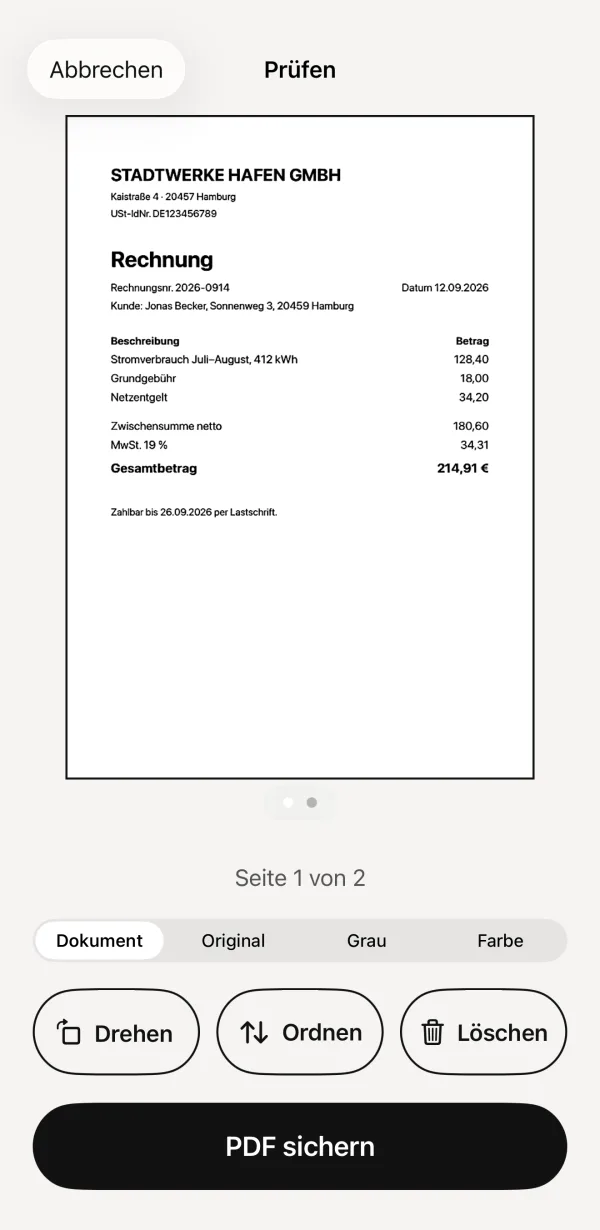 1Jede Seite gezählt2Vor dem Sichern ordnen
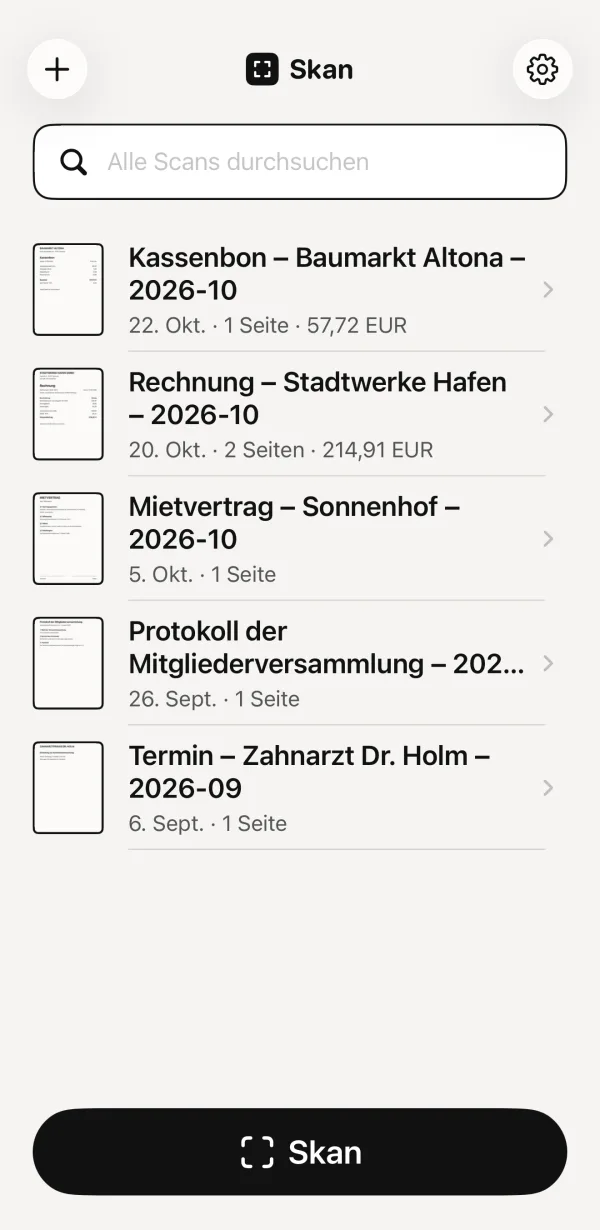 3Zwei Seiten, ein Dokument
- Jede Seite gezählt
- Vor dem Sichern ordnen
- Zwei Seiten, ein Dokument
Seiten, die du schon hast, kannst du dazunehmen: Tippe auf + und auf Aus Fotos importieren oder Aus Dateien importieren, wähle mehrere Fotos oder PDFs aus, und sie öffnen sich als ein Dokument in derselben Ansicht.
Skan kostet einmalig 1,99 €. Die App funktioniert ohne Internet und braucht kein Konto, die Scans bleiben also auf deinem iPhone.