 Skan
Come scansionare più pagine in un unico PDF
Continua a scansionare prima di salvare. Sull’iPhone apri l’app File, tocca il pulsante Altro, poi Scansiona documenti e acquisisci la prima pagina. Lo scanner resta aperto: metti la pagina successiva sotto la fotocamera e acquisisci anche quella. Tocca Fine solo dopo l’ultima, poi Salva. Tutte le pagine finiscono in un solo PDF, nell’ordine in cui le hai scansionate. Con Note funziona allo stesso modo, e su Android con Google Drive. Se hai già un file per ogni pagina, puoi unirli dopo.
Su iPhone: una scansione, tante pagine
- Apri File, tocca il pulsante Altro (i tre puntini) e poi Scansiona documenti.
- Inquadra la prima pagina. In modalità automatica viene acquisita da sola; altrimenti tocca il pulsante di scatto, trascina gli angoli per adattarli al foglio e tocca Salva la scansione.
- Non toccare ancora Fine. Cambia foglio e acquisisci la pagina successiva. Vai avanti così per tutte.
- Dopo l’ultima pagina tocca Fine, scegli una cartella e tocca Salva.
Più pagine, un solo PDF
Scansiona la prima
File › Altro › Scansiona documenti.
Vai avanti
Pagina successiva sotto la fotocamera. Non ancora Fine.
Occhio all’ordine
Le pagine restano nell’ordine in cui le scansioni.
Salva una volta
Fine, scegli una cartella, Salva: un solo PDF.
In Note lo scanner è lo stesso: tocca il pulsante Allegato (la graffetta), poi Scansiona documenti, e tutte le pagine diventano un’unica scansione dentro la nota. Apple spiega entrambi i modi in Come scansionare documenti su iPhone o iPad, e nella nostra guida trovi tutti i passaggi in File e Note, con qualche consiglio per una scansione nitida.
Hai già scansionato ogni pagina per conto suo? Unisci i file
Capita: hai toccato Fine dopo la prima pagina, oppure le scansioni sono di giorni diversi. Non serve rifare tutto.
- In File, metti le scansioni nella stessa cartella.
- Tocca il pulsante Altro (•••), tocca Seleziona e poi i file che vanno insieme.
- Tocca il pulsante Altro in basso a destra e poi Crea PDF.
Nella cartella compare un nuovo PDF con tutte le pagine, e gli originali restano dove sono. File non ti chiede quale file va per primo, quindi apri il nuovo PDF e sfoglialo prima di inviarlo. La guida di Udfyld su come unire file PDF su iPhone spiega cosa fare quando l’ordine viene sbagliato.
Sul Mac, apri i due PDF in Anteprima, mostra le miniature delle pagine in ciascuna finestra e trascina le pagine da una barra laterale all’altra. Lo dice il manuale di Anteprima di Apple, che avverte anche di una cosa: Anteprima salva le modifiche man mano, quindi duplica prima il file se vuoi tenerti l’originale.
Su Android, o con una stampante che fa da scanner
Android: l’app Google Drive ha uno scanner. Tocca il pulsante con la fotocamera, fotografa la prima pagina, tocca il pulsante per aggiungere una pagina per ognuna delle successive, conferma e salva tutto come PDF. Google spiega i passaggi nella guida alla scansione di documenti con Google Drive.
Una stampante o uno scanner con alimentatore di documenti: metti tutta la pila di fogli nell’alimentatore. Sul Mac, Acquisizione Immagine scansiona un documento di più pagine dall’alimentatore in un unico file, mentre le pagine appoggiate sul vetro una alla volta diventano ciascuna un file a sé (Manuale utente di Acquisizione Immagine). Il software di scansione cambia da un produttore di stampanti all’altro: cerca l’impostazione che salva tutte le pagine in un solo file. Se poi ti ritrovi comunque con un file per pagina, uniscili come spiegato sopra.
Prima di inviare una scansione lunga
- Scansiona nell’ordine di lettura. Per un contratto stampato fronte-retro vuol dire fronte, retro, fronte, retro, così nessuno deve rimettere insieme i pezzi.
- Togli il punto metallico. Un angolo piegato nasconde le prime parole di ogni riga.
- Sfoglia il PDF una volta prima di spedirlo. Se manca la pagina 4, oggi rimedi in un attimo; la settimana prossima, quando te la chiede il padrone di casa, è una seccatura.
- Dai al file un nome che chi lo riceve capisca, per esempio “Contratto affitto via Roma 2026, firmato”, invece di “Documento scansionato”.
Cambiare l’ordine o togliere una pagina: qui serve Skan
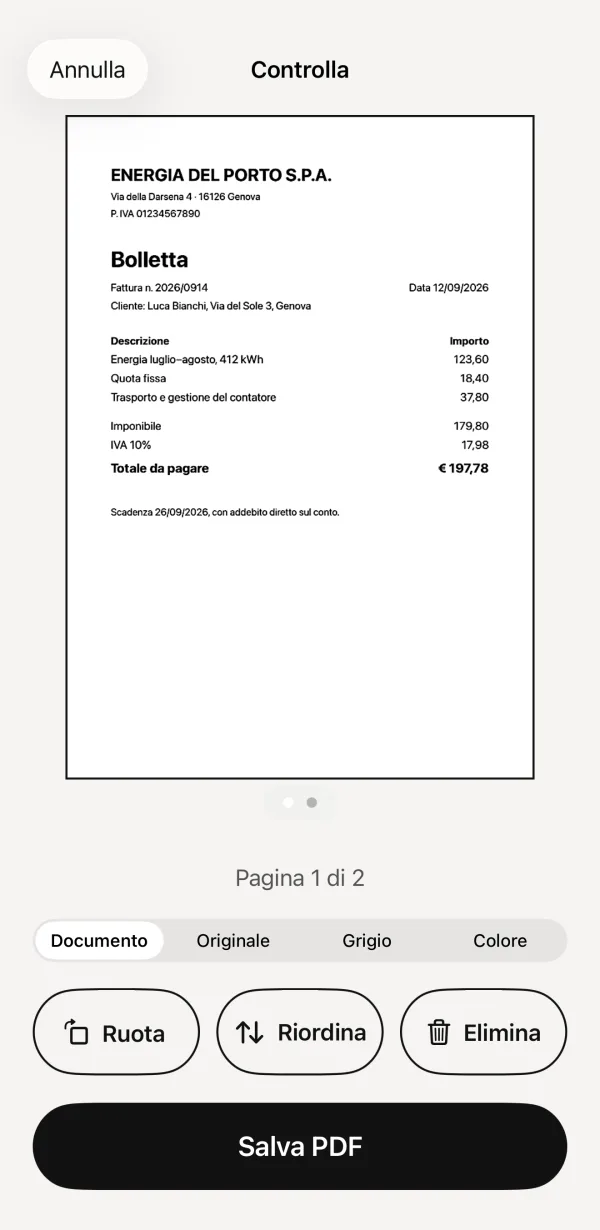
Lo scanner dell’iPhone va benissimo finché la pagina 3 non viene storta o le pagine non finiscono in disordine. Ho creato Skan per le scartoffie di questo tipo. Usa la stessa fotocamera e, prima di salvare qualsiasi cosa, ti mostra una schermata di controllo con tutte le pagine:
- Riordina per trascinare le pagine al posto giusto, Elimina per toglierne una, Ruota per raddrizzare quella venuta di traverso.
- Il contatore sotto la pagina, “Pagina 1 di 2”, ti fa vedere che non manca niente.
- Salva PDF crea un solo PDF con tutte le pagine, in cui puoi cercare e copiare il testo.
 1Ogni pagina è contata2Riordina prima di salvare
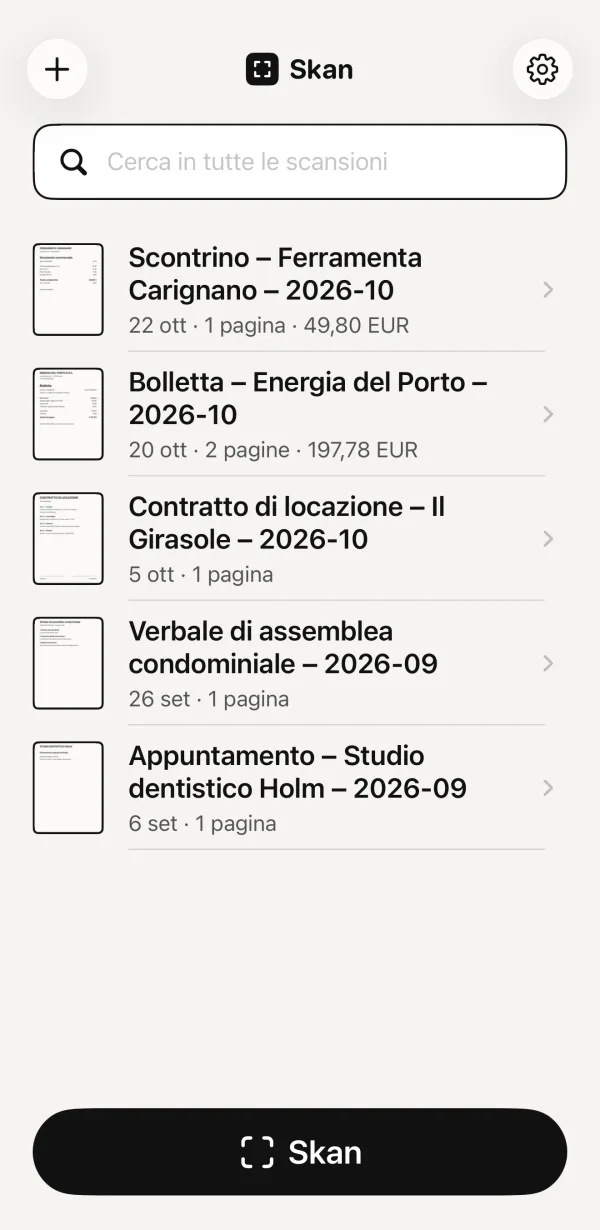 3Due pagine, un documento
- Ogni pagina è contata
- Riordina prima di salvare
- Due pagine, un documento
C’è posto anche per le pagine che hai già: tocca +, poi Importa da Foto o Importa da File, scegli più foto o PDF, e si aprono come un unico documento nella stessa schermata di controllo.
Skan costa 1,99 €, una volta sola. Funziona senza connessione a internet e non richiede un account, quindi le scansioni restano sul tuo iPhone.