 Skan
Como escanear várias páginas em um só PDF
Continue escaneando antes de salvar. No iPhone, abra o app Arquivos, toque no botão Mais, depois em Escanear Documentos, e capture a primeira página. O scanner continua aberto, então ponha a página seguinte debaixo da câmera e capture também. Só toque em Concluído depois da última página, e aí em Salvar. Todas as páginas vão para um único PDF, na ordem em que você escaneou. No Notas é igual, e no Android dá para fazer o mesmo com o Google Drive. Se você já tem um arquivo para cada página, dá para juntar depois.
No iPhone: um escaneamento, várias páginas
- Abra o Arquivos, toque no botão Mais (os três pontinhos) e em Escanear Documentos.
- Deixe a primeira página na frente da câmera. No modo Automático, a captura acontece sozinha; caso contrário, toque no botão do obturador, arraste os cantos até encaixar e toque em Manter Escaneamento.
- Ainda não toque em Concluído. Troque a folha pela seguinte e capture. Faça isso com todas as páginas.
- Depois da última, toque em Concluído, escolha uma pasta e toque em Salvar.
Várias páginas, um PDF só
Escaneie a página 1
Arquivos › Mais › Escanear Documentos.
Continue
Próxima página debaixo da câmera. Concluído, ainda não.
Atenção à ordem
As páginas ficam na ordem em que você escaneia.
Salve uma vez só
Concluído, escolha uma pasta, Salvar: um PDF só.
No Notas o scanner é o mesmo: toque no botão Anexo (o clipe de papel), depois em Escanear Documentos, e todas as páginas viram um escaneamento só dentro da nota. A Apple explica os dois jeitos em Como digitalizar documentos no iPhone ou iPad, e o nosso guia mostra cada passo no Arquivos e no Notas, com dicas para o escaneamento sair nítido.
Já escaneou cada página separada? Junte os arquivos
Acontece: você tocou em Concluído depois da primeira página, ou escaneou cada parte num dia diferente. Não precisa escanear tudo de novo.
- No Arquivos, coloque os escaneamentos na mesma pasta.
- Toque no botão Mais (•••), toque em Selecionar e depois nos arquivos que vão juntos.
- Toque no botão Mais no canto inferior direito e depois em Criar PDF.
Um PDF novo com todas as páginas aparece na pasta, e os originais continuam onde estavam. O Arquivos não pergunta qual arquivo vem primeiro, então abra o PDF novo e folheie antes de enviar. O guia do Udfyld sobre como juntar PDFs no iPhone mostra o que fazer quando a ordem sai errada.
No Mac, abra os dois PDFs no Pré-Visualização, mostre as miniaturas das páginas em cada janela e arraste as páginas de uma barra lateral para a outra. Isso está no manual do Pré-Visualização, da Apple, que também avisa que o app vai salvando as mudanças sozinho; duplique o arquivo antes se quiser guardar o original.
No Android, ou com uma impressora que escaneia
Android: o app Google Drive tem um scanner. Toque no botão da câmera, tire uma foto da primeira página, toque no botão de adicionar página para cada uma das seguintes, conclua e salve como PDF. O passo a passo do Google está na ajuda sobre como digitalizar documentos com o Google Drive.
Impressora ou scanner com alimentador de documentos: coloque a pilha inteira no alimentador. No Mac, o Captura de Imagem escaneia um documento de várias páginas do alimentador para um arquivo só, enquanto páginas colocadas uma por uma no vidro viram um arquivo cada (Manual do Usuário do Captura de Imagem). O programa de escaneamento muda conforme o fabricante da impressora, então procure o ajuste que salva todas as páginas no mesmo arquivo. Se mesmo assim sair um arquivo por página, junte tudo do jeito explicado acima.
Antes de enviar um escaneamento longo
- Escaneie na ordem de leitura. Num contrato impresso frente e verso, isso quer dizer frente, verso, frente, verso, e ninguém precisa montar quebra-cabeça depois.
- Tire o grampo. Folha dobrada no canto esconde as primeiras palavras de cada linha.
- Folheie o PDF uma vez antes de mandar. Uma página 4 faltando se resolve fácil hoje; semana que vem, quando a imobiliária cobrar, vira dor de cabeça.
- Dê ao arquivo um nome que quem recebe entenda, como “Contrato de aluguel Rua das Flores 2026, assinado”, em vez de “Documento Escaneado”.
Mudar a ordem ou tirar uma página: onde o Skan ajuda
O scanner do iPhone dá conta do recado até a página 3 sair torta ou as páginas ficarem fora de ordem. Eu fiz o Skan para esse tipo de papelada. Ele usa a mesma câmera e, antes de salvar qualquer coisa, mostra uma tela de revisão com todas as páginas:
- Reordenar para arrastar as páginas até o lugar certo, Apagar para tirar uma, Girar para endireitar a que entrou de lado.
- O contador embaixo da página, “Página 1 de 2”, mostra que não ficou nada para trás.
- Salvar PDF faz um PDF só com todas as páginas, com texto que dá para buscar e copiar.
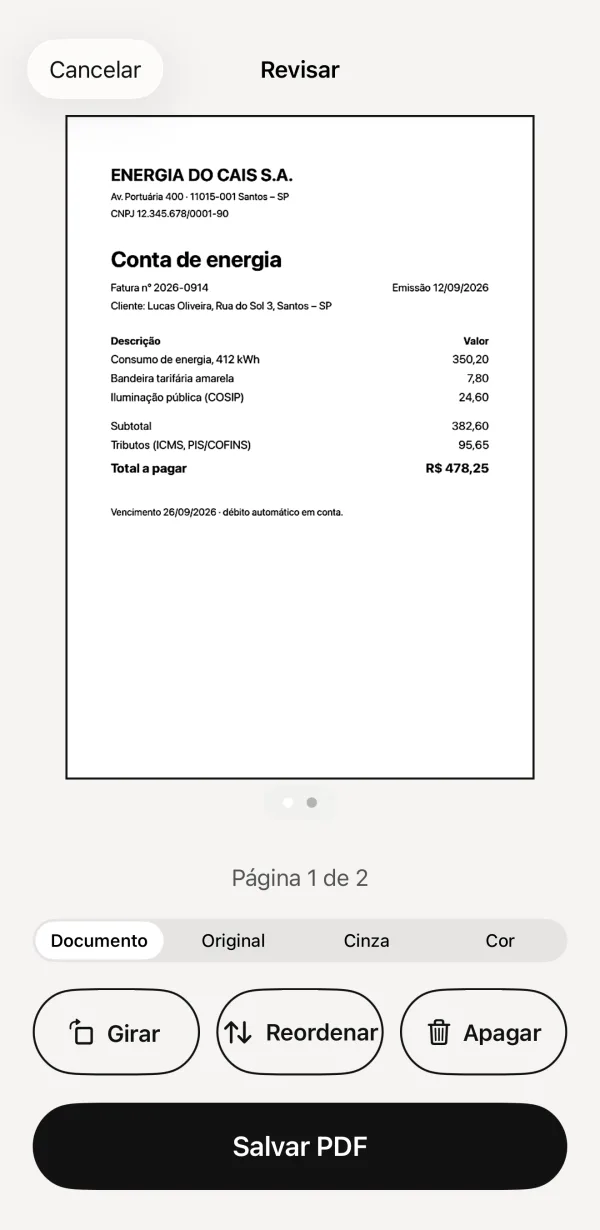 1Todas as páginas, contadas2Reordene antes de salvar
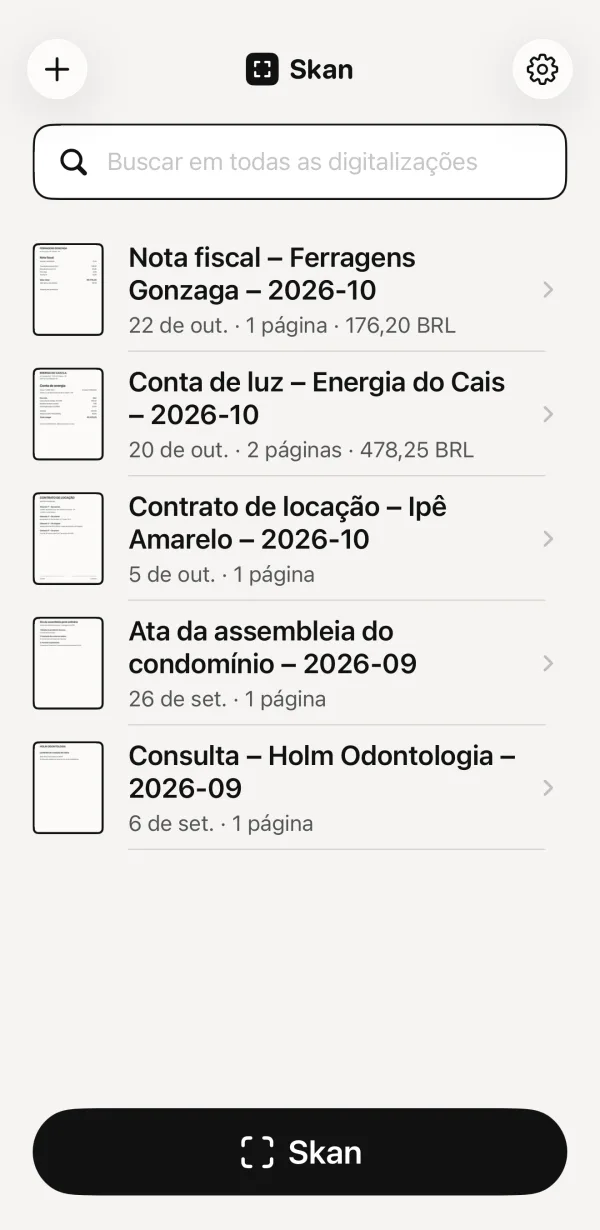 3Duas páginas, um documento
- Todas as páginas, contadas
- Reordene antes de salvar
- Duas páginas, um documento
As páginas que você já tem também entram: toque em +, depois em Importar de Fotos ou Importar de Arquivos, escolha várias fotos ou PDFs, e eles abrem como um documento só na mesma tela de revisão.
O Skan custa R$ 12,90, uma vez só. Ele funciona sem internet e não exige conta, então os escaneamentos ficam no seu iPhone.