 Skan
Sådan scanner du flere sider til én PDF
Scan alle siderne, før du gemmer. På en iPhone åbner du appen Arkiver, trykker på knappen Mere, vælger Scan dokumenter og tager den første side. Scanneren bliver stående åben, så læg næste side under kameraet og tag den også. Vent med at trykke på OK, til den sidste side er taget, og tryk så på Gem. Alle siderne havner i én PDF i den rækkefølge, du scannede dem. Noter virker på samme måde, og det gør Google Drev på Android også. Har du allerede én fil pr. side, kan du samle dem bagefter.
På iPhone: én scanning, mange sider
- Åbn Arkiver, tryk på knappen Mere (de tre prikker) og på Scan dokumenter.
- Hold kameraet over den første side. Med Autofunktion tages billedet af sig selv; ellers trykker du på udløserknappen, trækker i hjørnerne, så de passer, og trykker på Behold scanning.
- Vent med at trykke på OK. Læg næste side på plads og tag den, og fortsæt sådan, til alle sider er med.
- Efter den sidste side trykker du på OK, vælger en mappe og trykker på Gem.
Flere sider, én PDF
Scan første side
Arkiver › Mere › Scan dokumenter.
Fortsæt
Læg næste side under kameraet. Vent med OK.
Husk rækkefølgen
Siderne gemmes i den rækkefølge, du scanner dem.
Gem én gang
OK, vælg en mappe, Gem: én PDF.
Noter bruger den samme scanner: Tryk på knappen Bilag (papirclipsen) og derefter på Scan dokumenter, så ligger alle siderne som én scanning i noten. Apple beskriver begge dele i Sådan scanner du dokumenter på din iPhone eller iPad, og vores egen vejledning gennemgår alle trin i Arkiver og Noter med tips til en skarp scanning.
Har du scannet siderne hver for sig? Saml filerne
Det sker: Du kom til at trykke på OK efter første side, eller siderne blev scannet på forskellige dage. Du behøver ikke scanne forfra.
- Læg scanningerne i samme mappe i Arkiver.
- Tryk på knappen med de tre prikker (•••), tryk på Vælg, og markér de filer, der hører sammen.
- Tryk på knappen med de tre prikker nederst til højre, og tryk på Opret PDF.
I mappen dukker der en ny PDF op med alle siderne, og originalerne bliver liggende. Arkiver spørger ikke, hvilken fil der skal komme først, så åbn den nye PDF, og blad den igennem, før du sender den. Udfylds vejledning i at sammenflette PDF-filer på iPhone viser, hvad du gør, hvis rækkefølgen er blevet forkert.
På en Mac åbner du begge PDF’er i Billedfremviser, viser miniaturerne i begge vinduer og trækker siderne fra den ene indholdsoversigt over i den anden. Sådan står det i Apples brugerhåndbog til Billedfremviser, som også gør opmærksom på, at Billedfremviser gemmer undervejs. Lav derfor en kopi af filen først, hvis du vil beholde originalen.
På Android, eller med en printer, der kan scanne
Android: Appen Google Drev har en scanner. Tryk på kameraknappen, tag et billede af den første side, og tryk på knappen, der tilføjer en side, én gang for hver af de øvrige sider. Når du er færdig, gemmer du det hele som PDF. Google gennemgår trinene i sin vejledning i at scanne dokumenter med Google Drev.
Printer eller scanner med dokumentføder: Læg hele bunken i føderen. På en Mac scanner Billedoverførsel et dokument på flere sider fra føderen til én fil, mens sider, du lægger på glaspladen en ad gangen, bliver til hver sin fil (Brugerhåndbog til Billedoverførsel). Printerproducenternes scanningsprogrammer er forskellige, så led efter den indstilling, der gemmer alle sider i én fil. Ender du alligevel med én fil pr. side, samler du dem som beskrevet ovenfor.
Før du sender en lang scanning
- Scan i læserækkefølge. En kontrakt med tekst på begge sider tager du altså forside, bagside, forside, bagside, så modtageren ikke skal lægge puslespil.
- Tag hæfteklammen ud. Et hjørne, der er bukket om, dækker de første ord på hver linje.
- Blad PDF’en igennem en enkelt gang, inden den ryger af sted. Mangler side 4, er det nemt at rette i dag og besværligt i næste uge, når udlejeren spørger efter den.
- Giv filen et navn, modtageren forstår, fx “Lejekontrakt Solsikkevej 2026, underskrevet” i stedet for “Scannet dokument”.
Byt om på siderne eller slet en: her hjælper Skan
iPhonens scanner er fin, lige indtil side 3 bliver skæv, eller siderne ligger i forkert rækkefølge. Den slags papirarbejde har jeg lavet Skan til. Den bruger det samme kamera, og før noget bliver gemt, kommer du til skærmen Gennemse, hvor alle siderne ligger:
- Med Sortér trækker du siderne på plads, Slet fjerner en side, og Drej vender en, der er kommet ind på tværs.
- Tælleren under siden, “Side 1 af 2”, viser, at der ikke mangler noget.
- Gem PDF laver én PDF af alle siderne med tekst, du kan søge i og kopiere.
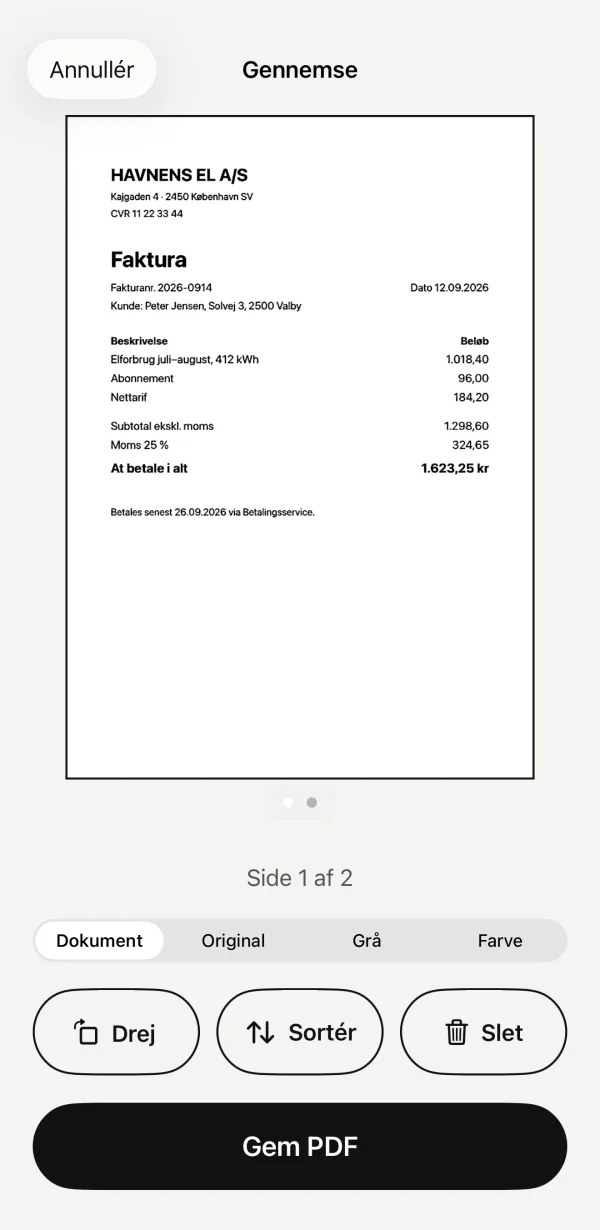 1Alle sider er talt med2Sortér, før du gemmer
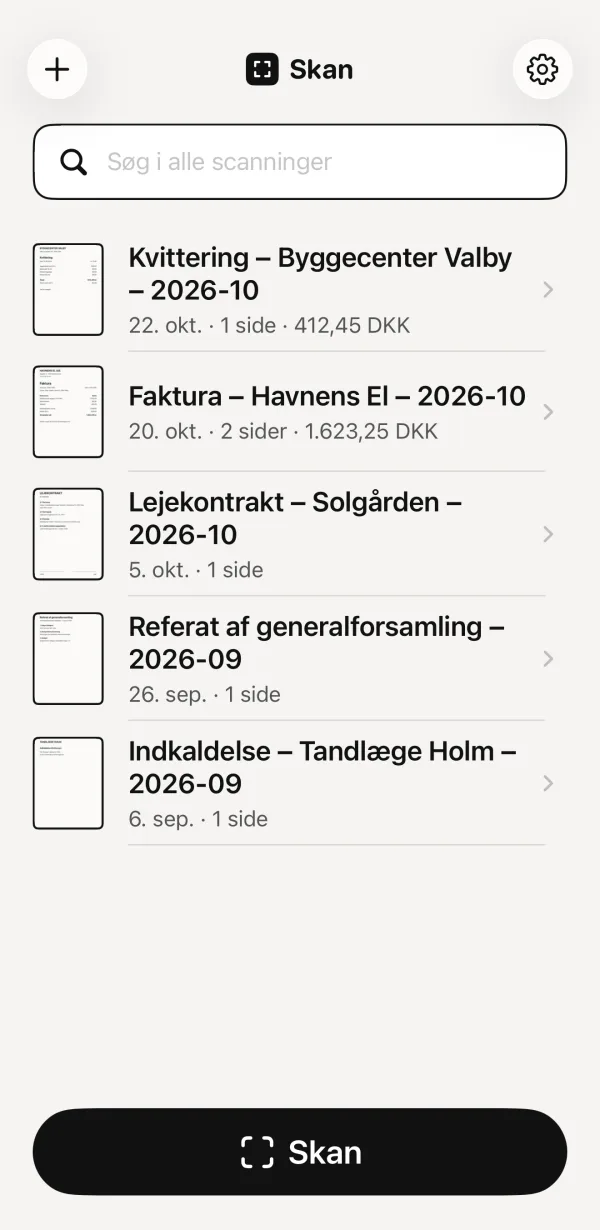 3To sider, ét dokument
- Alle sider er talt med
- Sortér, før du gemmer
- To sider, ét dokument
Sider, du allerede har, kan også komme med: Tryk på + og så på Importér fra Fotos eller Importér fra Filer, vælg flere fotos eller PDF’er, så åbnes de som ét dokument på den samme skærm.
Skan koster 19 kr. én gang. Den virker uden internet og har ingen konto, så scanningerne bliver på din iPhone.