 Skan
Så skannar du flera sidor till en PDF
Skanna alla sidor innan du sparar. På en iPhone öppnar du appen Filer, trycker på knappen Mer, väljer Skanna dokument och tar första sidan. Skannern stängs inte, så lägg nästa sida under kameran och ta den också. Tryck på Klar först efter sista sidan och sedan på Spara. Alla sidor hamnar i en och samma PDF, i den ordning du skannade dem. Anteckningar fungerar likadant, och det gör Google Drive på Android också. Har du redan en fil per sida går de att slå ihop i efterhand.
På iPhone: en skanning, många sidor
- Öppna Filer, tryck på knappen Mer (de tre punkterna) och sedan på Skanna dokument.
- Håll första sidan framför kameran. I Auto-läge skannas den av sig själv; annars trycker du på slutarknappen, drar i hörnen tills de passar och trycker på Behåll skanning.
- Vänta med Klar. Lägg fram nästa sida och ta den, och fortsätt så tills alla sidor är med.
- Efter sista sidan trycker du på Klar, väljer en mapp och trycker på Spara.
Flera sidor, en PDF
Skanna första sidan
Filer › Mer › Skanna dokument.
Fortsätt
Lägg nästa sida under kameran. Vänta med Klar.
Tänk på ordningen
Sidorna sparas i den ordning du skannar dem.
Spara en gång
Klar, välj en mapp, Spara: en PDF.
Anteckningar har samma skanner: tryck på bilageknappen (gemet) och sedan på Skanna dokument, så hamnar alla sidor som en skanning i anteckningen. Apple beskriver båda sätten i Så här skannar du dokument på din iPhone eller iPad, och vår egen guide går igenom alla steg i Filer och Anteckningar, med tips för en skarp skanning.
Har du redan skannat sidorna var för sig? Slå ihop filerna
Det händer: du råkade trycka på Klar efter första sidan, eller så skannades sidorna olika dagar. Du behöver inte skanna om.
- Lägg skanningarna i samma mapp i Filer.
- Tryck på knappen Mer (•••), tryck på Välj och markera filerna som hör ihop.
- Tryck på knappen Mer längst ned till höger och sedan på Skapa PDF.
En ny PDF med alla sidor dyker upp i mappen, och originalen ligger kvar. Filer frågar inte vilken fil som ska komma först, så öppna den nya PDF:en och bläddra igenom den innan du skickar den. Udfylds guide om att sammanfoga PDF-filer på iPhone visar vad du gör om ordningen blev fel.
På en Mac öppnar du båda PDF:erna i Förhandsvisning, visar miniatyrerna i båda fönstren och drar sidorna från det ena sidofältet till det andra. Det står i Apples användarhandbok för Förhandsvisning, som också varnar för att Förhandsvisning sparar ändringarna allt eftersom. Duplicera filen först om du vill ha kvar originalet.
På Android, eller med en skrivare som skannar
Android: appen Google Drive har en inbyggd skanner. Tryck på kameraknappen, fotografera första sidan och tryck sedan på knappen som lägger till en sida, en gång för varje sida som återstår. Avsluta och spara alltihop som PDF. Google går igenom stegen i sin guide om hur du skannar dokument med Google Drive.
Skrivare eller skanner med dokumentmatare: lägg hela bunten i mataren. På en Mac skannar Bildinsamling ett flersidigt dokument från mataren till en enda fil, medan sidor som du lägger på glaset en i taget blir var sin fil (Användarhandbok för Bildinsamling). Skrivartillverkarnas skanningsprogram ser olika ut, så leta efter inställningen som sparar alla sidor i en fil. Får du ändå en fil per sida slår du ihop dem som ovan.
Innan du skickar en lång skanning
- Skanna i läsordning. Ett dubbelsidigt avtal tar du alltså framsida, baksida, framsida, baksida, så att ingen behöver pussla ihop sidorna.
- Ta bort häftklammern. Ett hörn som viker sig över sidan döljer de första orden på varje rad.
- Bläddra igenom PDF:en en gång innan den går iväg. Att sida 4 saknas är lätt att rätta till i dag och besvärligt nästa vecka, när hyresvärden hör av sig och frågar efter den.
- Ge filen ett namn som mottagaren förstår, till exempel ”Hyresavtal Solrosvägen 2026, underskrivet” i stället för ”Skannat dokument”.
Ändra ordningen eller ta bort en sida: där hjälper Skan
Skannern i iPhone duger fint tills sida 3 hamnar på sned eller sidorna kommer i fel ordning. Det var för sådant pappersarbete jag byggde Skan. Den använder samma kamera, och innan något sparas får du granska alla sidor på en skärm:
- Med Ordna drar du sidorna i rätt ordning, Radera tar bort en sida och Rotera vänder en som hamnade på tvären.
- Räknaren under sidan, ”Sida 1 av 2”, visar att inget saknas.
- Spara PDF gör en PDF av alla sidor, med text som går att söka i och kopiera.
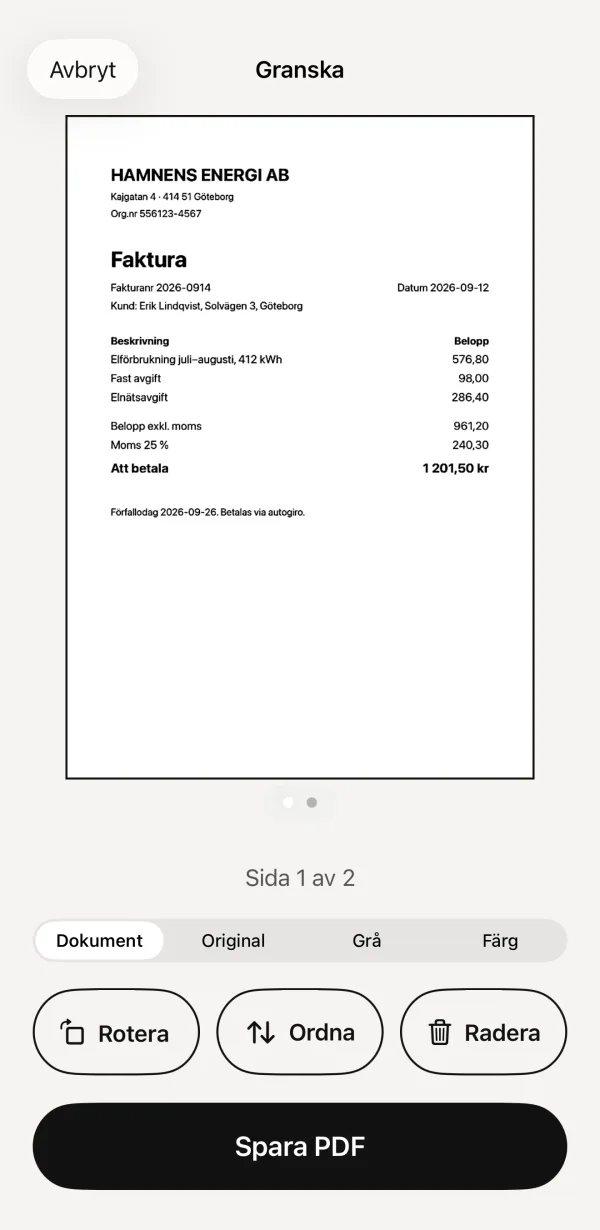 1Alla sidor är räknade2Ordna innan du sparar
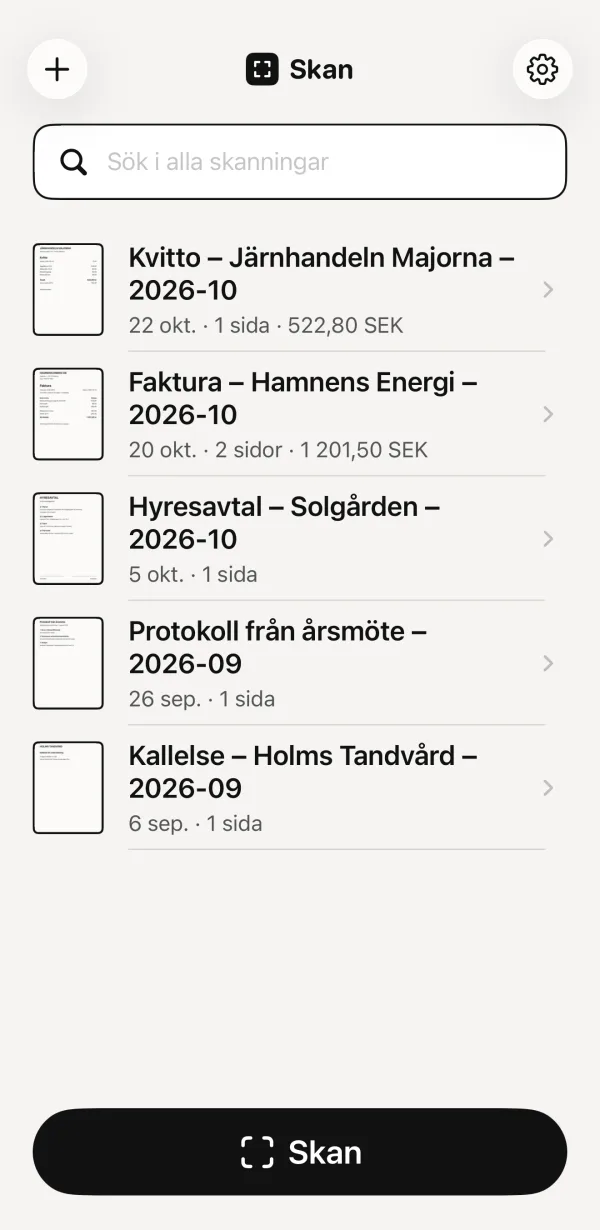 3Två sidor, ett dokument
- Alla sidor är räknade
- Ordna innan du sparar
- Två sidor, ett dokument
Sidor du redan har kan också komma med: tryck på + och sedan på Importera från Bilder eller Importera från Filer, välj flera bilder eller PDF:er, så öppnas de som ett dokument på samma granskningsskärm.
Skan kostar 29 kr, en gång. Den fungerar utan internet och har inget konto, så skanningarna stannar på din iPhone.