 Skan
여러 장을 스캔해서 PDF 하나로 만드는 방법
저장하기 전에 계속 이어서 스캔하면 돼요. 아이폰에서 파일 앱을 열고 더 보기 버튼을 탭한 다음 ‘문서 스캔’을 탭해 첫 장을 찍으세요. 스캐너가 닫히지 않고 그대로 있으니, 다음 장을 카메라 아래에 놓고 또 찍으면 돼요. 마지막 장까지 찍은 뒤에 완료를 탭하고 ‘저장’을 탭하세요. 모든 페이지가 스캔한 순서대로 PDF 하나에 들어가요. 메모 앱도 방식이 같고, 안드로이드의 Google 드라이브도 마찬가지예요. 이미 한 장씩 따로 저장했다면 나중에 합칠 수도 있어요.
아이폰에서: 한 번 스캔에 여러 장
- 파일 앱을 열고 더 보기 버튼(점 세 개)을 탭한 다음 문서 스캔을 탭하세요.
- 첫 장이 카메라 화면에 다 들어오게 맞추세요. 자동 모드라면 저절로 촬영돼요. 아니면 셔터 버튼을 누르고 모서리를 드래그해 페이지에 맞춘 다음 스캔 항목 유지를 탭하세요.
- 아직 완료를 탭하지 마세요. 다음 장으로 바꿔 놓고 찍으세요. 남은 장도 똑같이 하면 돼요.
- 마지막 장을 찍었으면 완료를 탭하고, 폴더를 고른 다음 저장을 탭하세요.
여러 장을 PDF 하나로
첫 장 스캔
파일 › 더 보기 › 문서 스캔.
이어서 찍기
다음 장을 카메라 아래에. 완료는 아직이에요.
순서 확인
페이지는 스캔한 순서대로 저장돼요.
저장은 한 번
완료, 폴더 선택, 저장. PDF 하나.
메모 앱에 들어 있는 것도 같은 스캐너예요. 첨부 버튼(클립)을 탭하고 문서 스캔을 탭하면, 모든 페이지가 메모 안에 스캔본 하나로 들어가요. 두 방법 모두 Apple 안내 iPhone 또는 iPad에서 문서를 스캔하는 방법에 나와 있어요. 저희 가이드에는 파일 앱과 메모 앱의 모든 단계를 선명하게 스캔하는 요령과 함께 정리해 두었어요.
이미 한 장씩 따로 스캔했다면: 파일 합치기
첫 장을 찍고 완료를 눌러 버렸거나, 며칠에 걸쳐 따로 스캔했을 수도 있죠. 흔한 일이고, 다시 스캔할 필요는 없어요.
- 파일 앱에서 스캔본을 같은 폴더에 넣으세요.
- 더 보기 버튼(•••)을 탭하고 선택을 탭한 다음, 합칠 파일을 탭하세요.
- 오른쪽 아래의 더 보기 버튼을 탭하고 PDF 생성을 탭하세요.
모든 페이지가 들어간 새 PDF가 그 폴더에 생기고, 원본은 그대로 남아요. 파일 앱은 어느 파일을 앞에 둘지 묻지 않으니, 보내기 전에 새 PDF를 열어 끝까지 넘겨 보세요. 순서가 뒤바뀌었을 때 고치는 방법은 Udfyld 가이드 아이폰에서 PDF 파일 합치는 방법에 있어요.
Mac에서는 두 PDF를 미리보기로 열고, 창마다 페이지 축소판을 표시한 다음 한쪽 사이드바에서 다른 쪽으로 페이지를 드래그하세요. Apple의 미리보기 사용 설명서에 나오는 방법이에요. 같은 설명서에 미리보기는 변경 내용을 그때그때 저장한다는 주의도 있으니, 원본을 남기고 싶다면 먼저 파일을 복제해 두세요.
안드로이드나 스캔 기능이 있는 프린터에서
안드로이드: Google 드라이브 앱에 스캐너가 들어 있어요. 카메라 버튼을 탭해 첫 장을 찍고, 페이지를 추가하는 버튼으로 나머지 장을 한 장씩 찍은 다음 완료하고 PDF로 저장하세요. 자세한 단계는 Google의 드라이브 도움말에 있어요.
자동 급지 장치(ADF)가 있는 프린터나 스캐너: 서류 묶음을 통째로 급지 장치에 올리세요. Mac의 이미지 캡처에서는 급지 장치로 읽은 여러 장짜리 문서가 파일 하나로 저장돼요. 유리판에 한 장씩 올려 스캔하면 장마다 파일이 따로 생기고요(이미지 캡처 사용 설명서). 프린터 제조사의 스캔 프로그램은 제품마다 다르니, 모든 페이지를 파일 하나로 저장하는 설정을 찾아보세요. 그래도 장마다 파일이 나뉘었다면 위에서 설명한 대로 합치면 돼요.
긴 스캔본을 보내기 전에
- 읽는 순서대로 스캔하세요. 양면 계약서라면 앞, 뒤, 앞, 뒤 순서예요. 그래야 받는 사람이 페이지를 맞춰 보느라 헤매지 않아요.
- 스테이플러 심은 빼세요. 모서리가 접힌 채 찍히면 줄마다 첫 글자가 가려져요.
- 보내기 전에 PDF를 처음부터 끝까지 한 번 넘겨 보세요. 4쪽이 빠진 건 오늘이면 금방 고치지만, 다음 주에 집주인이 찾을 때는 번거로워요.
- 파일 이름은 받는 사람이 알아볼 수 있게 붙이세요. ‘스캔한 문서’로 두지 말고 ‘임대차계약서 2026 서명본’처럼요.
순서 바꾸기, 한 장 빼기는 Skan으로
아이폰 스캐너도 쓸 만해요. 다만 3쪽이 비뚤게 찍히거나 페이지 순서가 뒤섞이면 얘기가 달라져요. Skan은 그럴 때 쓰려고 제가 만든 앱이에요. 같은 카메라를 쓰고, 저장하기 전에 모든 페이지가 보이는 검토 화면이 나와요.
- 순서 변경으로 페이지를 드래그해 순서를 맞추고, 삭제로 한 장을 빼고, 회전으로 옆으로 누운 페이지를 돌려요.
- 페이지 아래의 ‘1 / 2페이지’ 표시를 보면 빠진 장이 없는지 알 수 있어요.
- PDF 저장을 탭하면 모든 페이지가 PDF 하나가 돼요. 글자를 검색하고 복사할 수도 있고요.
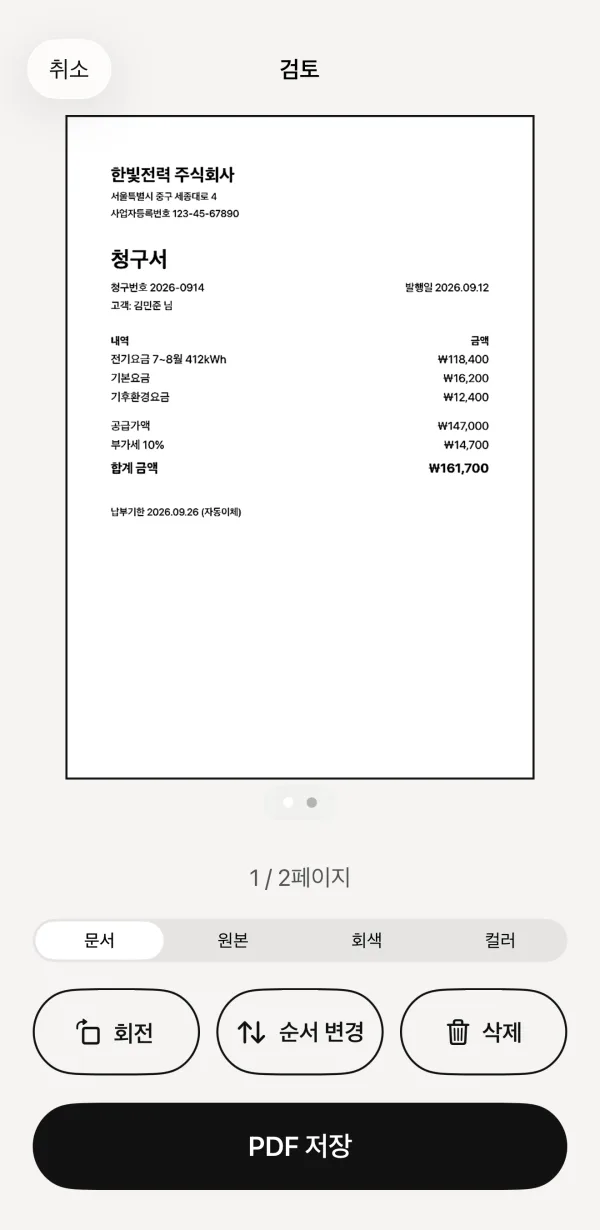 1몇 쪽인지 한눈에2저장 전에 순서 변경
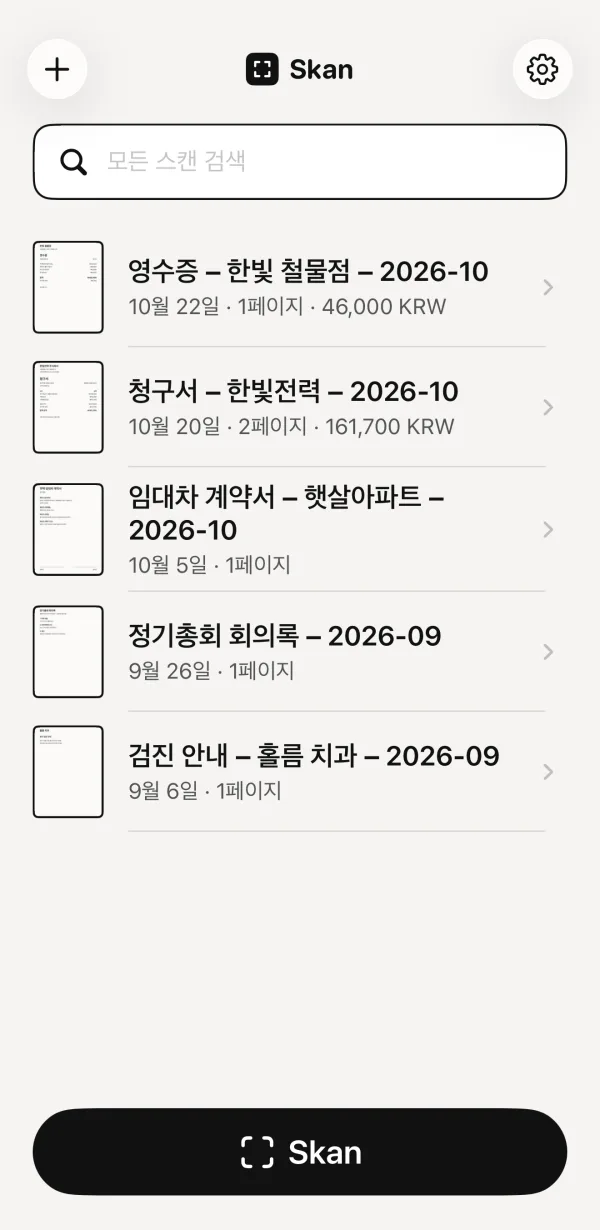 3두 페이지, 문서 하나
- 몇 쪽인지 한눈에
- 저장 전에 순서 변경
- 두 페이지, 문서 하나
이미 갖고 있는 페이지도 넣을 수 있어요. +를 탭하고 사진에서 가져오기나 파일에서 가져오기를 탭해 사진이나 PDF를 여러 개 고르면, 같은 검토 화면에 문서 하나로 열려요.
Skan은 3,300원, 한 번만 결제하면 돼요. 인터넷 없이 작동하고 계정도 필요 없어서 스캔한 문서는 아이폰 안에 그대로 있어요.