 Skan
Comment scanner plusieurs pages en un seul PDF
Continuez à scanner avant d’enregistrer. Sur iPhone, ouvrez l’app Fichiers, touchez le bouton Plus, puis Scanner des documents, et capturez la première page. Le scanner reste ouvert : glissez la page suivante sous l’appareil photo et capturez-la à son tour. Ne touchez Terminé qu’après la dernière page, puis Enregistrer. Toutes les pages se retrouvent dans un seul PDF, dans l’ordre où vous les avez scannées. Notes fonctionne de la même façon, tout comme Google Drive sur Android. Si vous avez déjà un fichier par page, vous pouvez les réunir après coup.
Sur iPhone : un seul scan, plusieurs pages
- Ouvrez Fichiers, touchez le bouton Plus (les trois points), puis Scanner des documents.
- Placez la première page face à l’appareil photo. En mode Auto, la capture se fait toute seule ; sinon, touchez le déclencheur, faites glisser les coins pour ajuster et touchez Conserver le scan.
- Ne touchez pas encore Terminé. Mettez la page suivante à la place et capturez-la. Recommencez pour chaque page.
- Après la dernière page, touchez Terminé, choisissez un dossier et touchez Enregistrer.
Plusieurs pages, un seul PDF
Scannez la page 1
Fichiers › Plus › Scanner des documents.
Continuez
Page suivante sous l’appareil photo. Pas encore Terminé.
Attention à l’ordre
Les pages sont enregistrées dans l’ordre du scan.
Enregistrez une fois
Terminé, un dossier, Enregistrer : un seul PDF.
Dans Notes, c’est le même scanner : touchez le bouton Pièce jointe (le trombone), puis Scanner des documents, et toutes les pages forment un seul scan dans la note. Apple décrit les deux méthodes dans Scanner des documents sur votre iPhone ou iPad, et notre guide reprend toutes les étapes dans Fichiers et Notes, avec des conseils pour un scan net.
Vous avez déjà scanné chaque page à part ? Réunissez les fichiers
Ça arrive : vous avez touché Terminé après la première page, ou les scans n’ont pas été faits le même jour. Inutile de tout rescanner.
- Dans Fichiers, mettez les scans dans le même dossier.
- Touchez le bouton Plus (•••), puis Sélectionner, et touchez les fichiers qui vont ensemble.
- Touchez le bouton Plus en bas à droite, puis Créer un PDF.
Un nouveau PDF avec toutes les pages apparaît dans le dossier, et les originaux ne bougent pas. Fichiers ne demande pas quel fichier doit passer en premier : ouvrez le nouveau PDF et feuilletez-le avant de l’envoyer. Le guide d’Udfyld pour fusionner des PDF sur iPhone explique quoi faire quand l’ordre n’est pas le bon.
Sur Mac, ouvrez les deux PDF dans Aperçu, affichez les vignettes des pages dans chaque fenêtre et faites glisser les pages d’une barre latérale à l’autre. La méthode vient du guide d’Aperçu d’Apple, qui prévient aussi qu’Aperçu enregistre au fur et à mesure : dupliquez le fichier d’abord si vous tenez à garder l’original.
Sur Android, ou avec une imprimante qui scanne
Android : l’app Google Drive a un scanner. Touchez le bouton en forme d’appareil photo, photographiez la première page, touchez le bouton d’ajout pour chacune des pages suivantes, validez et enregistrez le tout en PDF. Google détaille les étapes dans son aide sur la numérisation de documents avec Google Drive.
Une imprimante ou un scanner à chargeur de documents : posez toute la pile dans le chargeur. Sur Mac, Transfert d’images numérise un document de plusieurs pages depuis le chargeur dans un seul fichier, alors que des pages posées une à une sur la vitre donnent chacune un fichier distinct (Guide d’utilisation de Transfert d’images). Le logiciel de numérisation change d’un fabricant d’imprimantes à l’autre ; cherchez le réglage qui enregistre toutes les pages dans un même fichier. Et si vous vous retrouvez quand même avec un fichier par page, réunissez-les comme indiqué plus haut.
Avant d’envoyer un long scan
- Scannez dans l’ordre de lecture. Pour un contrat imprimé recto verso, cela donne recto, verso, recto, verso, et personne n’aura à reconstituer le puzzle.
- Retirez l’agrafe. Un coin de page replié cache les premiers mots de chaque ligne.
- Feuilletez le PDF une fois avant de l’envoyer. Une page 4 oubliée se rattrape facilement aujourd’hui, beaucoup moins la semaine prochaine, quand le propriétaire la réclamera.
- Donnez au fichier un nom que le destinataire comprend, comme « Bail rue des Lilas 2026, signé », plutôt que « Document scanné ».
Changer l’ordre ou retirer une page : ce que Skan apporte
Le scanner de l’iPhone fait l’affaire jusqu’au jour où la page 3 sort de travers ou que les pages se retrouvent dans le désordre. J’ai créé Skan pour ce genre de paperasse. L’app se sert du même appareil photo et, avant d’enregistrer quoi que ce soit, vous montre toutes les pages sur un écran de vérification :
- Ordre pour faire glisser les pages à leur place, Supprimer pour en retirer une, Pivoter pour remettre dans le bon sens une page scannée de côté.
- Sous la page, le compteur « Page 1 sur 2 » confirme qu’il n’en manque aucune.
- Enregistrer le PDF réunit toutes les pages dans un seul PDF, dans lequel vous pouvez rechercher et copier du texte.
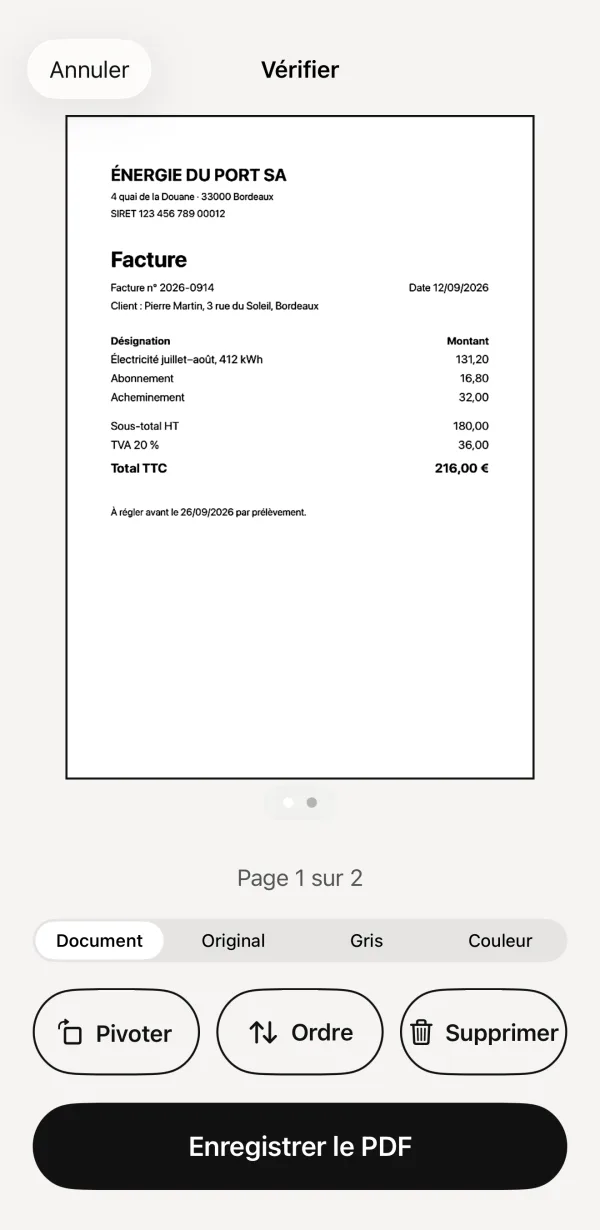 1Chaque page est comptée2Réordonnez avant d’enregistrer
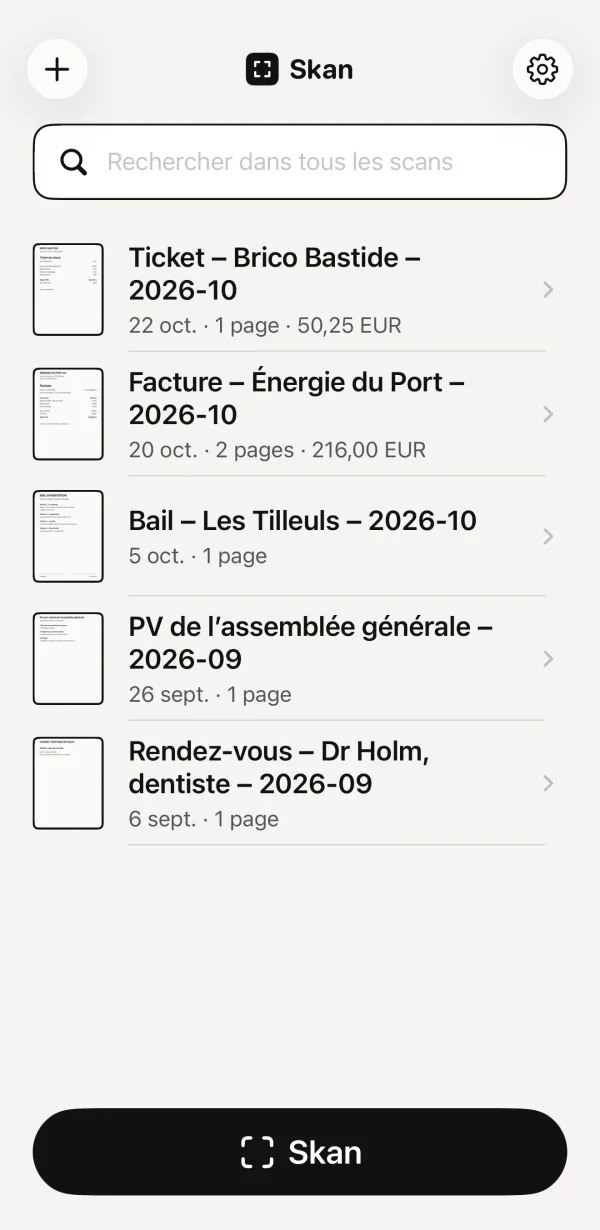 3Deux pages, un seul document
- Chaque page est comptée
- Réordonnez avant d’enregistrer
- Deux pages, un seul document
Les pages que vous avez déjà y trouvent aussi leur place : touchez +, puis Importer depuis Photos ou Importer depuis Fichiers, choisissez plusieurs photos ou PDF, et ils s’ouvrent comme un seul document sur le même écran de vérification.
Skan coûte 1,99 €, à payer une seule fois. L’app fonctionne sans connexion Internet et sans compte : vos scans restent sur votre iPhone.