 Skan
複数ページをスキャンして1つのPDFにまとめる方法
コツは、保存する前に続けてスキャンすることです。iPhoneなら「ファイル」アプリを開いて詳細ボタンをタップし、「書類をスキャン」をタップして1ページ目を撮ります。スキャン画面は開いたままなので、次のページをカメラの下に置いてそのまま撮影します。最後のページまで撮り終えてから完了をタップし、「保存」をタップ。これで全ページが、スキャンした順に1つのPDFに入ります。メモアプリでも、AndroidのGoogleドライブでも流れは同じです。すでに1ページずつ別のファイルになっている場合も、あとから1つにまとめられます。
iPhoneの場合:1回のスキャンで何ページでも
- ファイルアプリを開き、詳細ボタン(3つの点)をタップして、書類をスキャンをタップします。
- 1ページ目をカメラに収めます。「自動」モードなら自動で撮影されます。手動の場合はシャッターボタンを押し、四隅をドラッグしてページに合わせ、スキャンを保持をタップします。
- ここではまだ完了をタップしません。次のページに置き換えて撮影し、残りのページも同じように撮っていきます。
- 最後のページを撮ったら完了をタップし、フォルダを選んで保存をタップします。
複数ページを1つのPDFに
1ページ目をスキャン
ファイル › 詳細 › 書類をスキャン。
続けて撮る
次のページをカメラの下に。完了はまだです。
順番に注意
ページはスキャンした順に保存されます。
保存は1回
完了、フォルダを選んで保存。PDFは1つ。
メモアプリに入っているのも同じスキャナーです。添付ファイルボタン(クリップ)をタップして書類をスキャンをタップすれば、全ページがメモの中の1つのスキャンになります。どちらの手順も、Appleの「iPhoneやiPadで書類をスキャンする方法」に載っています。当サイトのガイドでは、「ファイル」とメモでの手順を1つずつ、きれいにスキャンするコツと一緒に説明しています。
1ページずつ別々にスキャンしてしまったら:ファイルを結合する
1ページ目で完了をタップしてしまった。スキャンした日がばらばらだった。よくあることで、スキャンし直す必要はありません。
- ファイルアプリで、スキャンを同じフォルダに入れます。
- 詳細ボタン(•••)をタップして選択をタップし、まとめたいファイルをタップします。
- 右下の詳細ボタンをタップし、PDFを作成をタップします。
全ページが入った新しいPDFが同じフォルダにでき、元のファイルはそのまま残ります。「ファイル」アプリはどのファイルを先にするかを聞いてこないので、送る前に新しいPDFを開いて最後までめくってみてください。順番が違っていたときの直し方は、UdfyldのガイドiPhoneでPDFを結合する方法にあります。
Macでは、2つのPDFをプレビューで開き、それぞれのウインドウでページのサムネールを表示して、一方のサイドバーからもう一方へページをドラッグします。Appleのプレビューユーザガイドにある方法です。同じガイドには、プレビューは変更を自動で保存するという注意書きもあるので、元のファイルを残したいなら先に複製しておきましょう。
Androidや、スキャン機能付きプリンターの場合
Android:Googleドライブのアプリにスキャン機能があります。カメラのボタンをタップして1ページ目を撮り、ページを追加するボタンで残りのページを1枚ずつ撮ってから完了し、PDFとして保存します。手順はGoogleのドライブのヘルプに載っています。
自動原稿送り装置(ADF)の付いたプリンターやスキャナー:書類の束をそのまま原稿送り装置にセットします。Macのイメージキャプチャなら、原稿送り装置から読み込んだ複数ページの書類が1つのファイルになります。原稿台に1枚ずつ置いた場合は、ページごとに別のファイルになります(イメージキャプチャユーザガイド)。プリンターメーカーのスキャンソフトは製品ごとに違うので、全ページを1つのファイルに保存する設定を探してください。それでもページごとのファイルになってしまったら、上の方法で結合できます。
長いスキャンを送る前に
- 読む順番どおりにスキャンします。両面の契約書なら表、裏、表、裏の順。受け取った人がページの並びに悩まずに済みます。
- ホチキスの針は外しましょう。角が折れ重なったままスキャンすると、各行の最初の文字が隠れてしまいます。
- 送る前に、PDFを一度最後までめくって確認します。4ページ目が抜けていても今日ならすぐ直せますが、来週になって大家さんに言われてからでは面倒です。
- ファイル名は相手が見てわかるものに。「スキャンした書類」のままにせず、「賃貸借契約書 2026 署名済み」のように付けます。
順番を変える、1ページ削除する:Skanの出番
iPhoneのスキャナーは十分使えます。ただ、3ページ目が曲がって写ったり、ページの順番を間違えたりすると話は別です。Skanは、そんなときのために私が作ったアプリです。カメラは同じものを使い、保存する前に全ページを見られる確認画面が出ます。
- 並べ替えでページをドラッグして正しい順番に、削除で不要なページを外し、回転で横向きになったページを直します。
- ページの下の「1 / 2ページ」という表示で、抜けがないことを確かめられます。
- PDFを保存をタップすると、全ページが1つのPDFになります。文字は検索もコピーもできます。
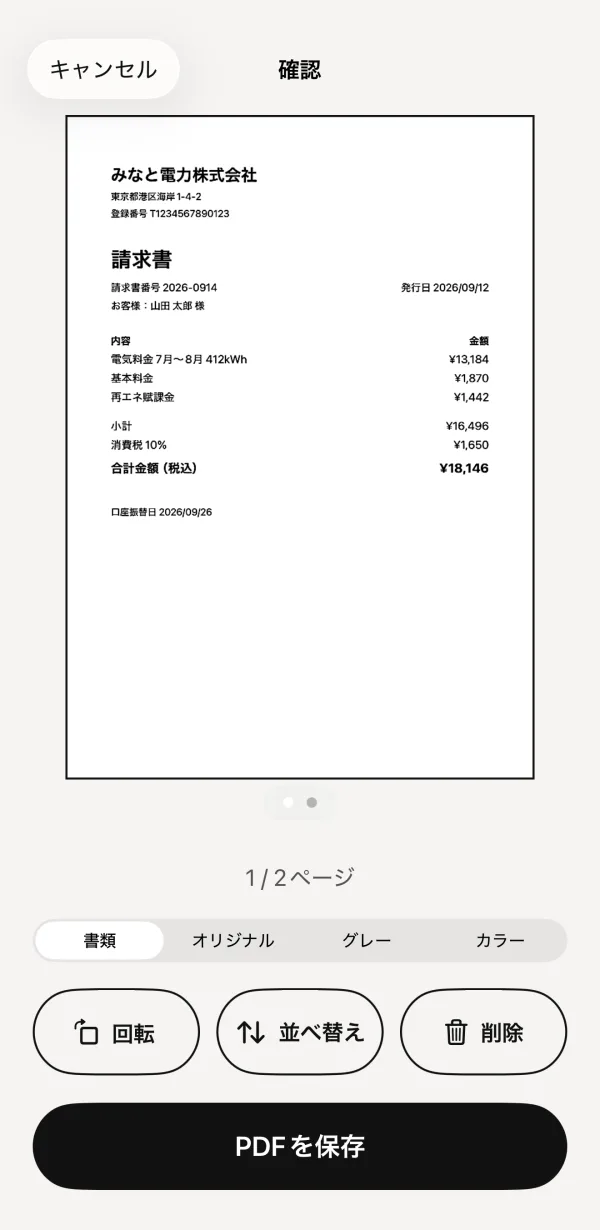 1ページ数がわかる2保存前に並べ替え
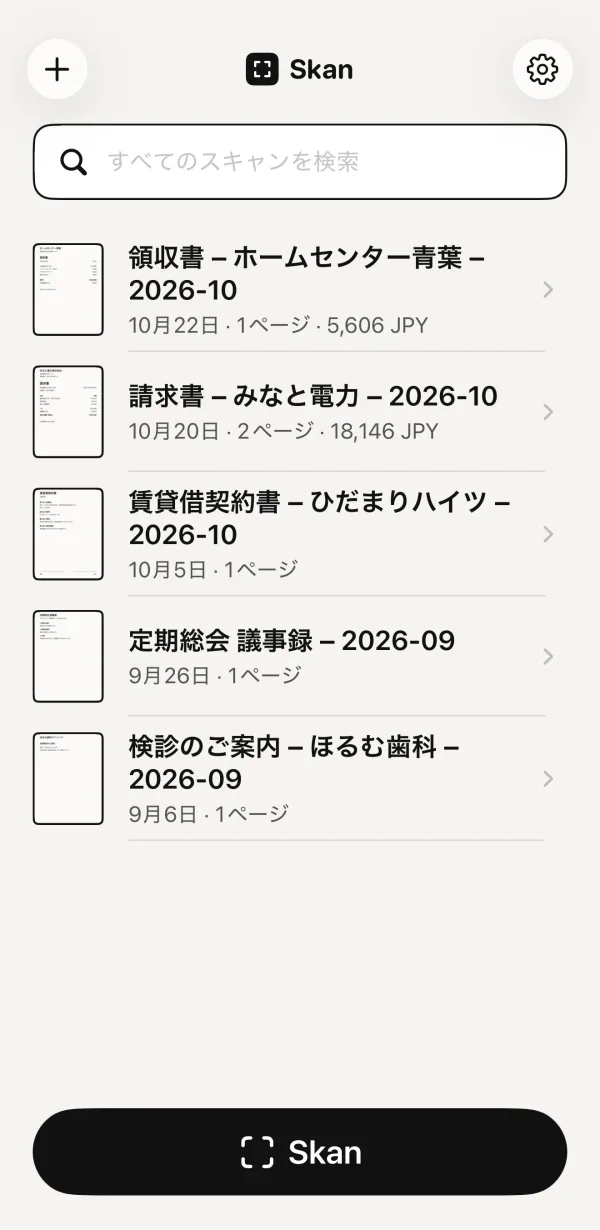 32ページで1つの書類
- ページ数がわかる
- 保存前に並べ替え
- 2ページで1つの書類
すでに手元にあるページもまとめられます。+をタップして写真から読み込むかファイルから読み込むをタップし、写真やPDFを複数選ぶと、同じ確認画面に1つの書類として開きます。
Skanは300円の買い切りです。インターネットなしで動き、アカウントも不要なので、スキャンはiPhoneの中に残ります。