 Skan
Kassenbon-App: Welche Art brauchst du?
Das hängt davon ab, wofür du die Kassenbons brauchst. Willst du nur eine Kopie, die du später noch lesen kannst, reicht der Scanner, der im iPhone in Dateien und Notizen steckt, und der kostet nichts. Sollen Datum, Summe und MwSt. in einer Tabelle landen, brauchst du eine App, die den Beleg ausliest; Skan macht das auf dem iPhone, für einmalig 1,99 € und ohne Konto. Hat dein Arbeitgeber eine Spesen-Software, nimm deren App, denn dort muss die Abrechnung am Ende sowieso hin. Prämien-Apps wie Fetch sind ein Tauschgeschäft: Du bekommst Punkte, die App bekommt deine Einkaufsdaten.
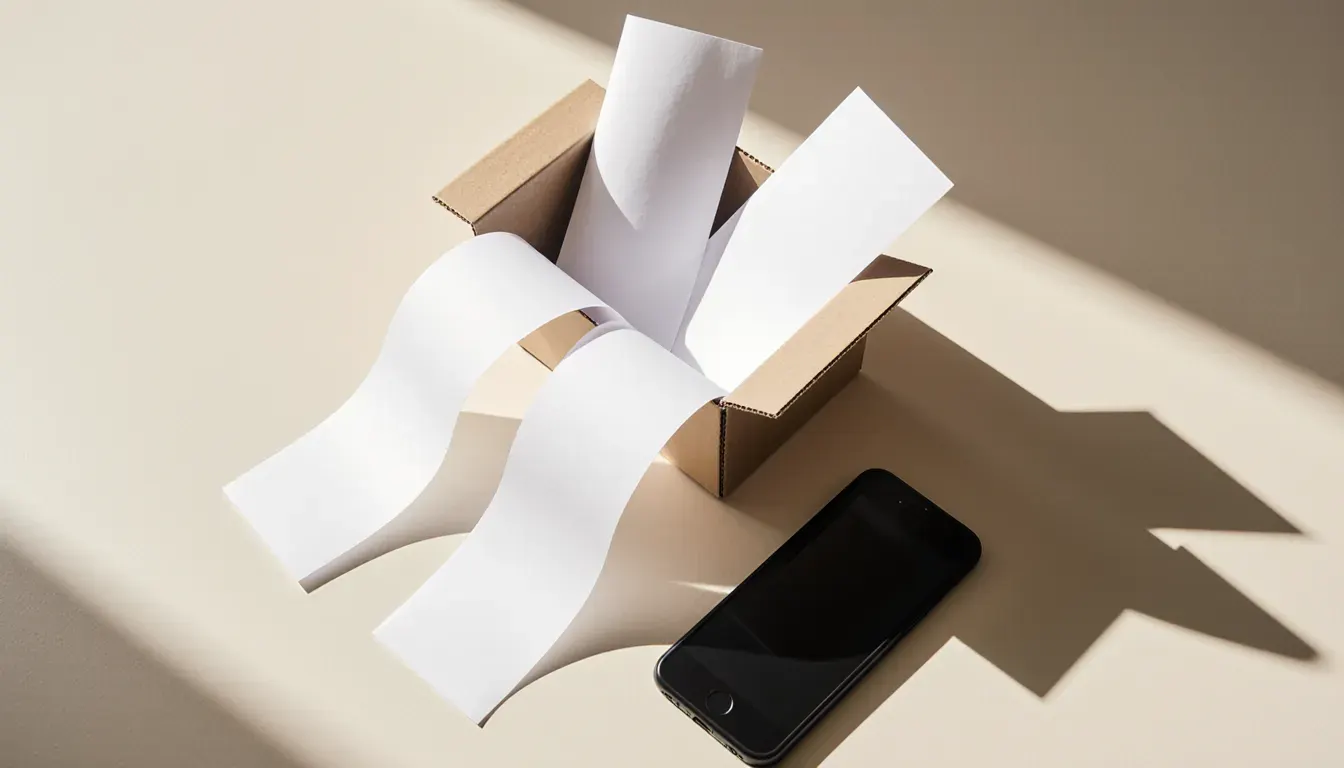
Vier Arten von Kassenbon-Apps
Unter „Belegscanner“ laufen Apps, die außer der Kamera wenig gemeinsam haben. Sie unterscheiden sich darin, was du zurückbekommst, wo die Belege landen und wer das Ganze bezahlt.
Was du bekommst, wo es landet, wer zahlt
Der Scanner im iPhone
- Was du bekommst
- Ein PDF: ein Bild des Bons
- Wo die Belege landen
- Dein iPhone – oder iCloud Drive, wenn du dort sicherst
- Wie bezahlt wird
- Kostenlos, gehört zu iOS
Dateien und Notizen
Liest den Bon auf dem iPhone aus
- Was du bekommst
- Datum, Summe, MwSt. als CSV und ein durchsuchbares PDF
- Wo die Belege landen
- Bleiben auf deinem iPhone
- Wie bezahlt wird
- Einmaliger Kaufpreis
Skan, einmalig 1,99 €
Spesen-Software
- Was du bekommst
- Abrechnung, Freigabe und Export in die Buchhaltung
- Wo die Belege landen
- Server des Anbieters, unter deinem Konto
- Wie bezahlt wird
- Abo, meist pro Nutzer
Die App, die dein Arbeitgeber nutzt
Prämien-App
- Was du bekommst
- Punkte, die du gegen Gutscheine tauschst
- Wo die Belege landen
- Server der App; weitergegeben an Marken und Werbeplattformen
- Wie bezahlt wird
- Kostenlos: Du zahlst mit deinen Einkaufsdaten
Fetch
Wenn dir eine Kopie reicht
Für die Garantie oder einen Umtausch genügt eine lesbare Kopie, und die macht das iPhone ohne zusätzliche App: Öffne Dateien, tippe auf die Mehr-Taste und auf Dokumente scannen und sichere das PDF in einem Ordner namens „Belege“. Mach das noch in derselben Woche. Die meisten Kassenbons sind auf Thermopapier gedruckt, und der Druck verblasst.
Ob ein Scan das Papier ersetzen kann, hängt vom Land ab und davon, wofür du den Beleg brauchst. Frag deinen Steuerberater oder das Finanzamt, bevor das Papier im Müll landet.
Die einzelnen Schritte und Tipps für schmale und zerknitterte Bons stehen in Kassenbons scannen mit dem iPhone.
Wenn du die Zahlen brauchst
Bei der Spesenabrechnung, der Umsatzsteuer-Voranmeldung oder dem eigenen Haushaltsbuch kommt es auf das Bild kaum an. Du brauchst Datum, Geschäft und Beträge in Zeilen, die sich addieren lassen, und genau dieses Abtippen schiebt man vor sich her, bis der Schuhkarton voll ist. Bevor du dich für eine App entscheidest, sieh dir vier Dinge an:
- Was sie ausliest: nur die Summe oder auch MwSt., Datum, Geschäft und Währung.
- Wie du die Zahlen herausbekommst: Eine CSV-Datei lässt sich in Numbers, Excel und Google Tabellen öffnen, und fast jedes Buchhaltungsprogramm kann sie importieren.
- Wo ausgelesen wird. Braucht die App eine Internetverbindung, um einen Beleg auszulesen, dann wird der Beleg irgendwohin geschickt.
- Wie du bezahlst: einmalig, monatlich oder mit Werbung.
Skan habe ich für den Fall dazwischen gebaut: für jemanden mit einem Stapel Belege und einer Tabelle. Du scannst den Bon, Skan liest Summe, MwSt., Datum, Geschäft und Währung auf dem iPhone aus, und + › Belege exportieren (CSV) liefert dir eine Zeile pro Beleg. Jeder Beleg bleibt außerdem als durchsuchbares PDF erhalten.
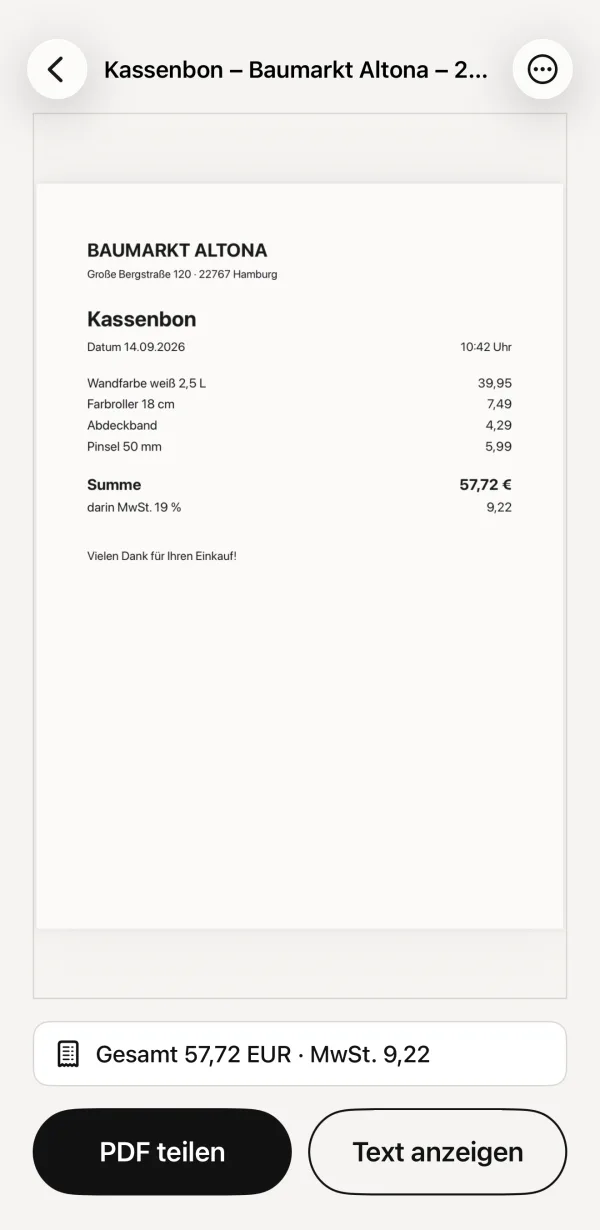 1Name: Geschäft und Monat2Summe und MwSt. ausgelesen
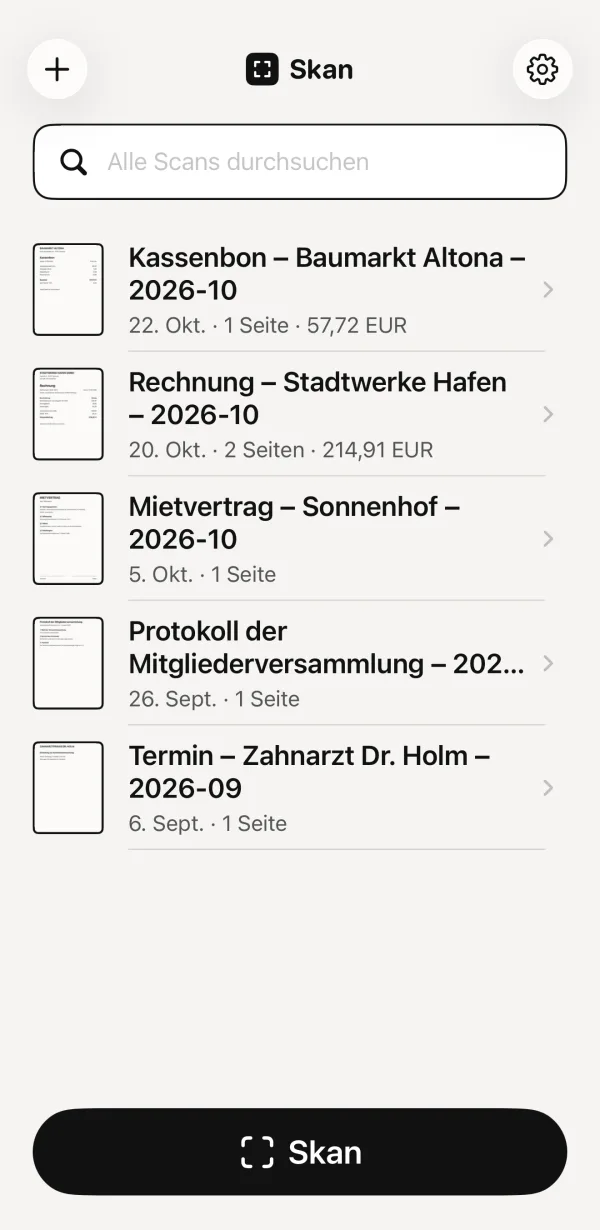 3Der Betrag steht in der Liste
- Name: Geschäft und Monat
- Summe und MwSt. ausgelesen
- Der Betrag steht in der Liste
Was Skan nicht kann: Es gibt keine Kategorien, keine Kilometerabrechnung, keinen Freigabeprozess und keine Verbindung zu deiner Bank, und die App läuft nur auf dem iPhone. Brauchst du solche Funktionen, suchst du eine Spesen-Software und keinen Scanner.
Skan kostet einmalig 1,99 €. Kein Abo, kein Konto, und im App Store steht „Keine Daten erfasst“.
Was allgemeine Scanner-Apps kosten
Auch eine allgemeine Scanner-App taugt für Kassenbons, wenn dir ein durchsuchbares PDF genügt. Zwei bekannte, nach den Angaben auf ihren eigenen Seiten (Stand: 11. November 2026):
- Adobe Scan lässt sich kostenlos laden und hat In-App-Käufe. Laut App-Store-Seite werden Scans automatisch in der Adobe Document Cloud gespeichert. Premium ist dort mit 9,99 $ im Monat angegeben (US-Preis), und als bezahlte Funktion nennt die Seite, dass die Texterkennung von 5 auf 100 Seiten steigt. Im Datenschutzlabel stehen Kennungen unter „Daten, die zum Tracking verwendet werden“.
- Genius Scan hat einen kostenlosen Basic-Tarif. Die Texterkennung gehört zu Ultra, und das kostet 39,99 $ im Jahr (US-Preis). Nach Angaben der Firma läuft die Erkennung auf dem Gerät, und die Dokumente bleiben auf dem Handy, solange du sie nicht exportierst.
Schlechte Apps sind das beide nicht. Lies aber die Liste der In-App-Käufe, bevor du die Belege eines ganzen Jahres hineinscannst. Wie kostenlose Scanner-Apps ihr Geld verdienen, haben wir ausführlicher aufgeschrieben.
Siehe auch: Ist CamScanner sicher? Und was ist die Alternative?
Spesen-Software und Prämien-Apps
Nutzt deine Firma eine Spesen-Software, ist die Entscheidung schon gefallen: Deren App schickt den Beleg direkt in deine Abrechnung, und mit jeder anderen gibst du ihn zweimal ein. Solche Dienste speichern die Belege auf ihren Servern unter deinem Konto. Dafür sind sie da, schließlich müssen auch deine Vorgesetzten und die Buchhaltung sie sehen. Bezahlt wird meist pro Nutzer und Monat, von der Firma.
Prämien-Apps sind etwas anderes. Die US-App Fetch beschreibt sich selbst mit „Scan receipts, earn gift cards“ (Kassenbons scannen, Gutscheine verdienen) und kostet nichts. Ihr Datenschutzlabel im App Store führt Kennungen unter „Daten, die zum Tracking verwendet werden“ auf und, mit dir verknüpft, unter anderem deine Käufe, deinen Standort und deine Kontakte. In der Datenschutzerklärung steht, dass Fetch deine Daten an Markenpartner weitergeben kann, um dir personalisierte Angebote und Werbung zu zeigen. Das ist der Tausch, und er ist fair, wenn man ihn kennt. Eine Ablage für Belege ist so eine App allerdings nicht.
Worauf du auf jeder App-Store-Seite achten solltest
- App-Datenschutz. Scroll nach unten zum Datenschutzlabel. „Keine Daten erfasst“ ist die kurze Fassung; „Daten, die zum Tracking verwendet werden“ heißt, dass deine Aktivität mit Daten anderer Firmen zusammengeführt wird.
- In-App-Käufe. An der Liste siehst du, ob „kostenlos“ nach den ersten Scans ein Wochen- oder Monatsabo bedeutet.
- Flugmodus. Schalte ihn ein und scanne einen Bon. Erscheint die Summe trotzdem, wird auf deinem iPhone ausgelesen.
- Der Weg wieder raus. Prüf, ob du alles exportieren kannst, als PDFs und als CSV, bevor zweihundert Belege drin sind.