 Skan
App til kvitteringer: hvilken slags har du brug for?
Det kommer an på, hvad kvitteringerne skal bruges til. Vil du bare have en kopi, du kan læse senere, er scanneren i Arkiver og Noter på din iPhone gratis og god nok. Skal dato, beløb og moms over i et regneark, har du brug for en app, der kan aflæse kvitteringen; det gør Skan på telefonen for 19 kr. én gang og uden konto. Har din arbejdsgiver et udlægssystem, så brug systemets app, for dér skal udlægget alligevel ende. Pointapps som den amerikanske Fetch er en byttehandel: Du får point, og de får dine indkøbsdata.
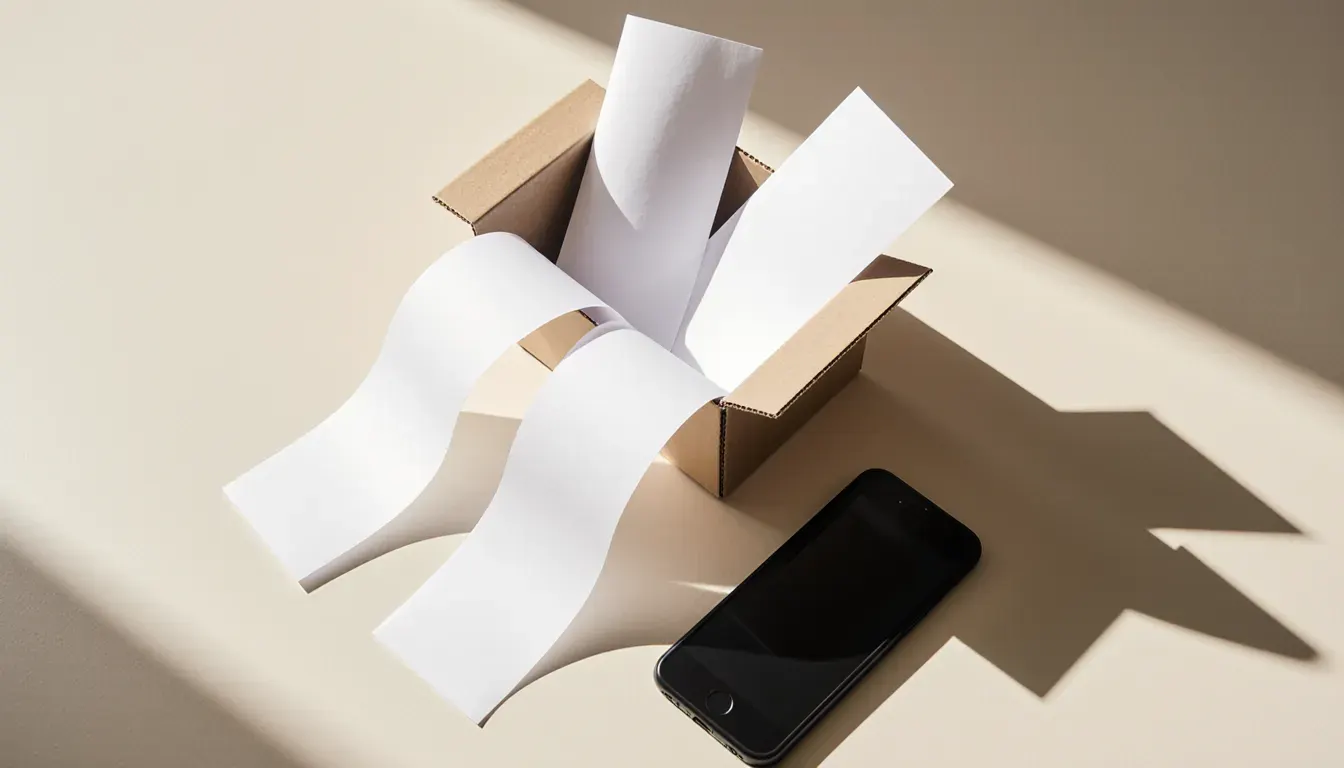
Fire slags apps til kvitteringer
“App til kvitteringer” dækker over apps, der ikke har meget andet til fælles end kameraet. Forskellen ligger i, hvad du får tilbage, hvor kvitteringerne havner, og hvem der betaler.
Hvad du får, hvor det havner, og hvem der betaler
iPhonens egen scanner
- Det får du
- En PDF: et billede af kvitteringen
- Der havner kvitteringerne
- Din iPhone, eller iCloud Drive, hvis du gemmer der
- Sådan betales den
- Gratis, en del af iOS
Arkiver og Noter
Læser kvitteringen på telefonen
- Det får du
- Dato, total og moms som CSV plus en søgbar PDF
- Der havner kvitteringerne
- De bliver på din iPhone
- Sådan betales den
- Én pris, betalt én gang
Skan, 19 kr. én gang
Udlægssystem
- Det får du
- Udlæg, godkendelse og eksport til bogføringen
- Der havner kvitteringerne
- Tjenestens servere, under din konto
- Sådan betales den
- Abonnement, som regel pr. bruger
Det, din arbejdsgiver bruger
Pointapp
- Det får du
- Point, du bytter til gavekort
- Der havner kvitteringerne
- Firmaets servere; deles med brands og annonceplatforme
- Sådan betales den
- Gratis: du betaler med dine indkøbsdata
Fetch
Hvis du bare skal bruge en kopi
Til en garanti eller en ombytning er en læselig kopi nok, og den kan iPhonen lave uden ekstra apps: Åbn Arkiver, tryk på knappen Mere og på Scan dokumenter, og gem PDF’en i en mappe, du kalder Kvitteringer. Gør det i samme uge. De fleste kassebonner er trykt på termopapir, og skriften falmer.
Om en scanning kan erstatte papiret, afhænger af, hvor du bor, og hvad kvitteringen skal bruges til. Reglerne er ikke ens fra land til land, så spørg din revisor eller Skattestyrelsen, før papiret ryger i skraldespanden.
Trinene står i Scan kvitteringer med iPhone sammen med tips til smalle og krøllede kvitteringer.
Hvis du skal bruge tallene
Til udlæg, momsregnskab eller dit eget budget er billedet ikke det vigtige. Du skal have dato, butik og beløb i rækker, der kan lægges sammen, og det er den indtastning, de fleste udskyder, til skotøjsæsken er fuld. Før du vælger en app til det, er der fire ting at se efter:
- Hvad den aflæser: kun totalen, eller også moms, dato, butik og valuta.
- Hvordan du får tallene ud. En CSV-fil kan åbnes i Numbers, Excel og Google Sheets, og næsten alle regnskabsprogrammer kan importere den.
- Hvor aflæsningen foregår. Skal appen have internetforbindelse for at aflæse en kvittering, bliver kvitteringen sendt et sted hen.
- Hvordan den betales: én gang, hver måned eller med reklamer.
Skan har jeg lavet til dem midt imellem, altså folk med en bunke kvitteringer og et regneark. Du scanner kvitteringen, Skan læser total, moms, dato, butik og valuta på telefonen, og + › Eksportér kvitteringer (CSV) giver dig én række pr. kvittering. Hver kvittering bliver også gemt som en PDF, du kan søge i.
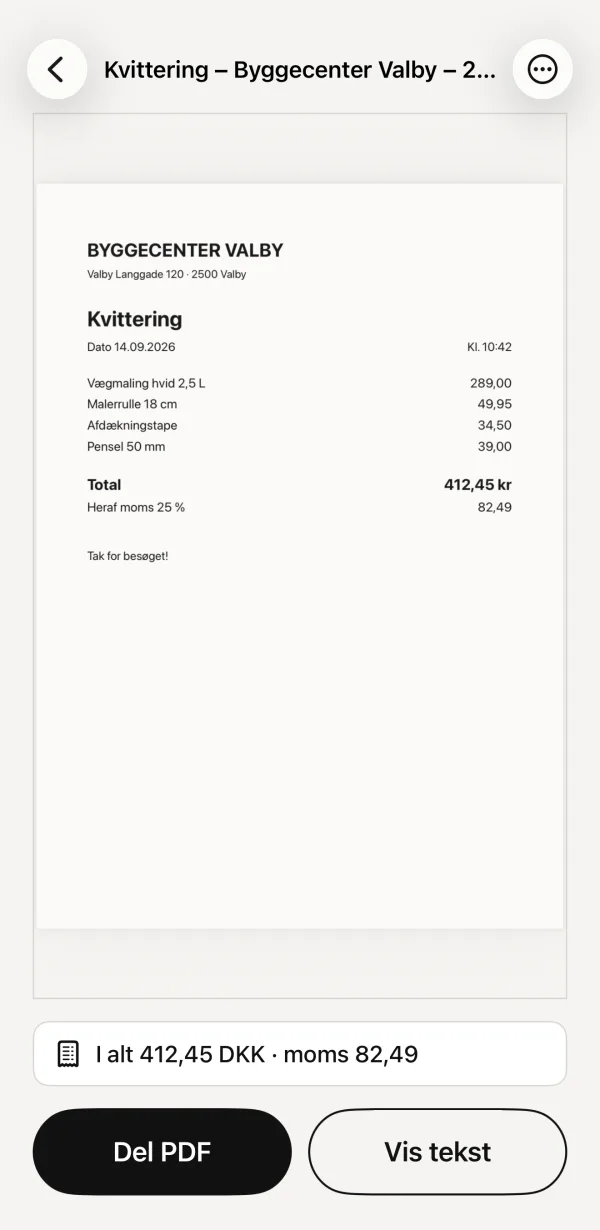 1Får selv navn: butik og måned2Total og moms læst på mobilen
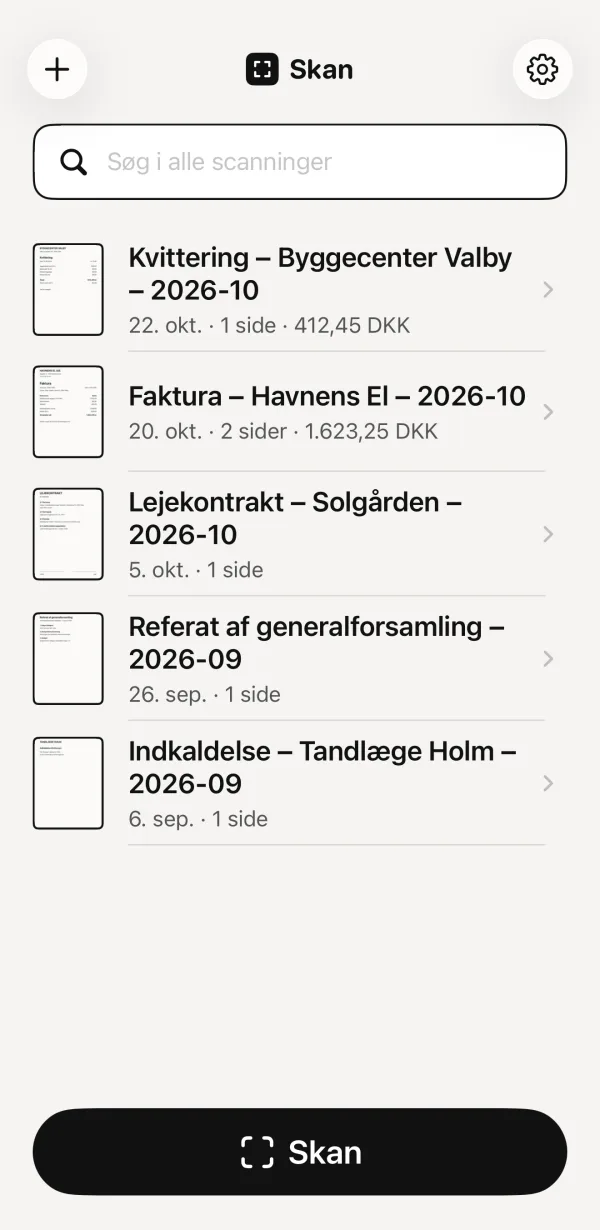 3Beløbet står i listen
- Får selv navn: butik og måned
- Total og moms læst på mobilen
- Beløbet står i listen
Det kan Skan ikke: Den har ingen kategorier, ingen kørselsregistrering, ingen godkendelsesproces og ingen forbindelse til din bank, og den findes kun til iPhone. Har du brug for den slags, rækker en scanner ikke, og så er det et udlægssystem, du skal have fat i.
Skan koster 19 kr. én gang. Der er intet abonnement og ingen konto, og på dens side i App Store står der “Data indsamles ikke”.
Hvad almindelige scanner-apps koster
En almindelig scanner-app kan også bruges til kvitteringer, hvis en søgbar PDF er alt, du er ude efter. Her er to af de kendte, sådan som deres egne sider så ud den 11. november 2026 (priserne er de amerikanske):
- Adobe Scan er gratis at hente og har køb i appen, og på dens side i App Store står der, at scanninger automatisk gemmes i Adobe Document Cloud. Premium er angivet til $9.99 om måneden, og siden nævner som en betalt funktion, at tekstgenkendelsen går fra 5 til 100 sider. Privatlivsmærkaten har identifikatorer under “Data, der bruges til at spore dig”.
- Genius Scan har en gratis Basic-udgave. Tekstgenkendelse hører til Ultra, som koster $39.99 om året. Firmaet oplyser, at genkendelsen kører på enheden, og at dokumenterne bliver på telefonen, medmindre du eksporterer dem.
Ingen af dem er dårlige apps. Men læs listen over køb i appen, før du scanner et års kvitteringer ind i en af dem. Vi har en længere artikel om, hvad gratis scanner-apps tjener penge på.
Se også: Er CamScanner sikker at bruge?
Udlægssystemer og pointapps
Bruger din arbejdsplads et udlægssystem, er valget truffet: Systemets app sender kvitteringen direkte ind i din udlægsopgørelse, og med alt andet kommer du til at taste den to gange. Den slags tjenester gemmer kvitteringerne på deres servere under din konto. Det er hele meningen, for din chef og bogholderen skal også kunne se dem. Som regel betaler firmaet pr. bruger pr. måned.
Pointapps er noget andet. Fetch beskriver sig selv med “Scan receipts, earn gift cards” (scan kvitteringer, optjen gavekort), og den er gratis. Dens privatlivsmærkat i App Store har identifikatorer under “Data, der bruges til at spore dig” og nævner blandt andet køb, lokalitet og kontakter som data, der er knyttet til dig. I privatlivspolitikken står der, at Fetch kan videregive dine oplysninger til brandpartnere for at levere personligt tilpassede tilbud og reklamer. Det er byttehandlen, og den er fair nok, når man kender den. Et arkiv er det bare ikke.
Det skal du tjekke på en apps side i App Store
- Privatliv. Rul ned til mærkaten. “Data indsamles ikke” er den korte udgave; “Data, der bruges til at spore dig” betyder, at din aktivitet bliver koblet sammen med data fra andre firmaer.
- Køb i appen. Listen afslører, om “gratis” dækker over et uge- eller månedsabonnement efter de første scanninger.
- Flyfunktion. Slå den til, og scan en kvittering. Dukker totalen stadig op, foregår aflæsningen på din telefon.
- Vejen ud. Tjek, at du kan eksportere det hele, både som PDF’er og som CSV, før du har lagt to hundrede kvitteringer ind.